Termin anlegen und ändern
Menü: Termine, oder Kunden › Akte des Kunden › Reiter Termine & Unterschriften
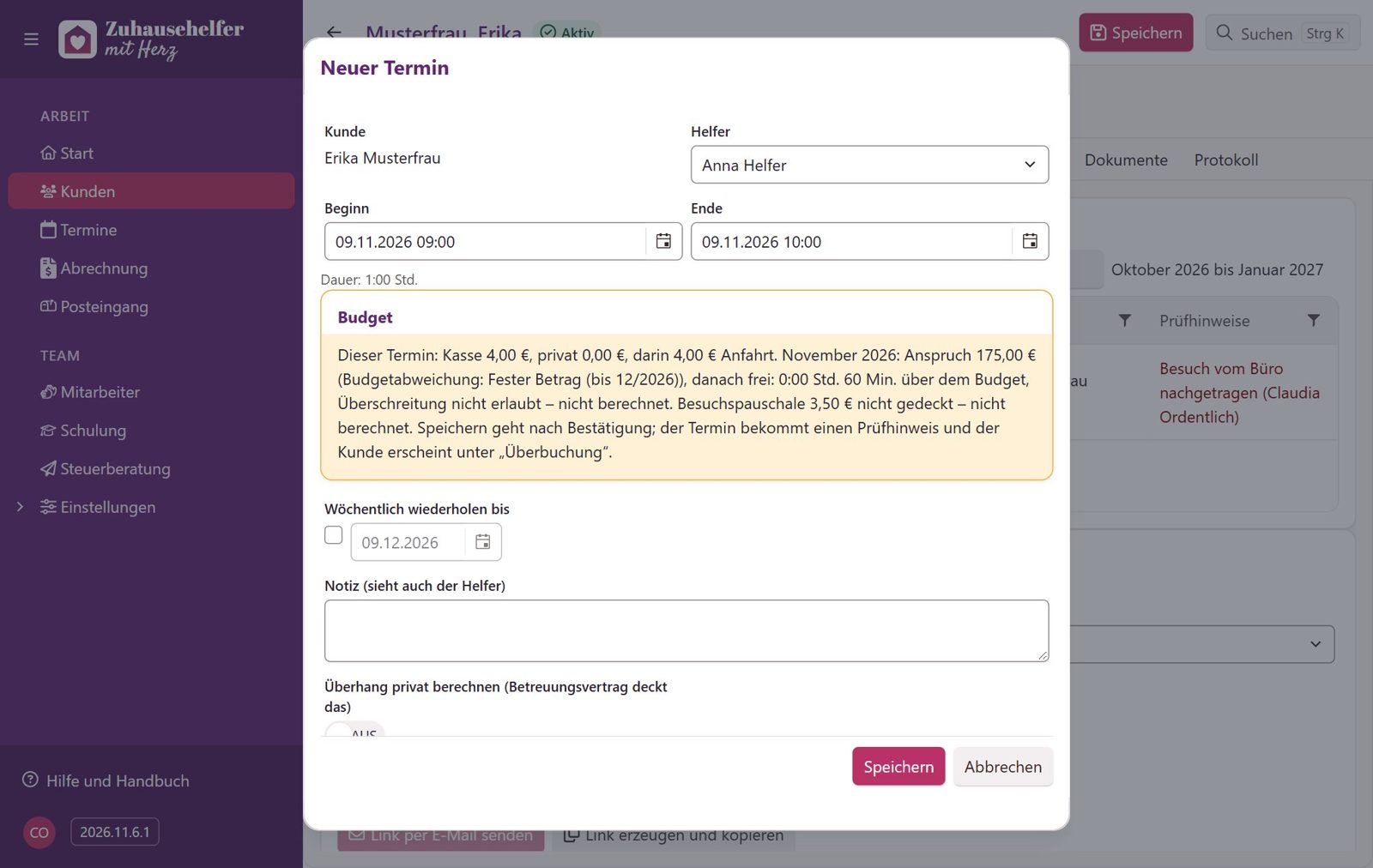
Ein Termin ist ein geplanter Besuch: bei welchem Kunden, mit welchem Helfer, von wann bis wann. Im selben Fenster sehen Sie später den Besuch mit der Unterschrift, sagen ab oder korrigieren. Schon beim Planen zeigt das Fenster, was der Termin die Pflegekasse und den Kunden kostet.
Termine planen Admin und Bezirksleitung. Helfer vereinbaren Termine nur in der App und nur, wenn sie es dürfen, siehe den letzten Abschnitt dieser Seite.
Einen neuen Termin anlegen
Das Fenster Neuer Termin öffnen Sie auf drei Wegen:
| Weg | Vorbelegt |
|---|---|
| Doppelklick auf eine freie Stelle im Kalender | die angeklickte Zeit und der Helfer des Bereichs |
| Neuer Termin oben im Kalender | der angezeigte Tag, 9 bis 10 Uhr |
| Neuer Termin in der Akte des Kunden, Reiter Termine & Unterschriften | der Kunde, morgen 9 bis 10 Uhr |
- Wählen Sie unter Kunde den Kunden. Tippen Sie einen Teil des Namens, die Liste filtert mit. Zur Wahl stehen aktive Kunden. Hat der Kunde einen Terminwunsch hinterlegt, steht er darunter.
- Prüfen Sie den Helfer. Ist noch niemand gewählt, trägt Zuhausehelfer den Haupthelfer des Kunden ein.
- Stellen Sie Beginn und Ende ein. Beide gehen in Viertelstunden. Verschieben Sie den Beginn, wandert das Ende mit, die Dauer bleibt. Darunter steht die Dauer.
- Lesen Sie den Hinweis zum Budget, siehe Abschnitt „Budget im Termin“.
- Schreiben Sie bei Bedarf eine Notiz (sieht auch der Helfer).
- Klicken Sie auf Speichern.
Hinweis: Wählen Sie einen Helfer, der dem Kunden an diesem Tag nicht zugewiesen ist, weist das Fenster darauf hin. Beim Speichern trägt Zuhausehelfer ihn in der Akte des Kunden als Vertretung für diesen Tag ein. Die Zuweisung von Haupthelfer, Nebenhelfer und Vertretung pflegen Sie in der Akte des Kunden, Reiter Helfer.
Tipp: Die Notiz sieht der Helfer auch in der App. Schreiben Sie dort nur, was er für den Besuch braucht, keine Gesundheitsangaben.
Was beim Speichern geprüft wird
| Regel | Was passiert |
|---|---|
| Beginn und Ende liegen im 15-Minuten-Raster, das Ende am selben Tag und nach dem Beginn | Sonst wird nicht gespeichert. |
| Ein Termin dauert mindestens eine Stunde. | Das Büro darf kürzer planen, etwa für einen Abschlussbesuch, nach einer Rückfrage. |
| Der Helfer hat zur selben Zeit keinen anderen Termin, der Kunde auch nicht. | Sonst wird nicht gespeichert. Die Meldung nennt den anderen Termin. |
| Der Termin liegt im Betreuungsvertrag des Kunden, nicht vor dem Beginn und nicht nach dem Ende. | Sonst wird nicht gespeichert. |
| Der Helfer ist am Termintag beschäftigt. | Sonst wird nicht gespeichert. |
| Der Termin liegt nicht vor dem Systemstart. | Sonst wird nicht gespeichert. |
| Der Termin liegt nicht vor dem Vormonat. | Sonst fragt Zuhausehelfer nach, weil der Monat womöglich schon abgerechnet ist. |
| Das Budget reicht. | Sonst fragt Zuhausehelfer nach, siehe unten. |
Wird nicht gespeichert, steht im Fenster eine rote Karte Nicht gespeichert mit dem Grund. Ihre Eingaben bleiben stehen, Sie können sie korrigieren. Bei einer Rückfrage erscheint die Karte Trotzdem speichern? mit den Knöpfen Trotzdem speichern und Zurück.
Budget im Termin
Unter den Zeiten rechnet das Fenster vor, was der Termin kostet, so wie es später auf der Rechnung steht:
- der Anteil für die Kasse und der private Anteil, darin die Anfahrt,
- der Anspruch des Kunden in diesem Monat und woraus er sich ergibt,
- wie viel Zeit danach im Monat noch frei ist.
Ist der Pflegegrad nur beantragt, steht dort Vorläufig.
Reicht das Budget nicht, wird der Hinweis zu einer gelben Karte Budget. Sie nennt die Minuten, die nicht berechnet werden. Das Budget wird in der Reihenfolge der Termine im Monat verbraucht. Legen Sie einen Termin vor andere, kann er einem späteren Termin das Budget nehmen. Auch das steht in der Karte, mit Datum des betroffenen Termins.
Sie können dann trotzdem speichern. Der Termin bekommt einen Prüfhinweis, und der Kunde erscheint auf der Startseite unter Überbuchung.
Überhang privat berechnen (Betreuungsvertrag deckt das): Dieser Schalter erscheint, wenn Minuten nicht gedeckt sind. Schalten Sie ihn ein, berechnet Zuhausehelfer diese Minuten dem Kunden privat.
Wie das Budget gerechnet wird, steht unter Budget.
Eine wöchentliche Serie anlegen
Legen Sie den ersten Termin an wie oben.
Setzen Sie den Haken Wöchentlich wiederholen bis und wählen Sie das letzte Datum. Vorbelegt ist ein Monat nach dem Beginn.
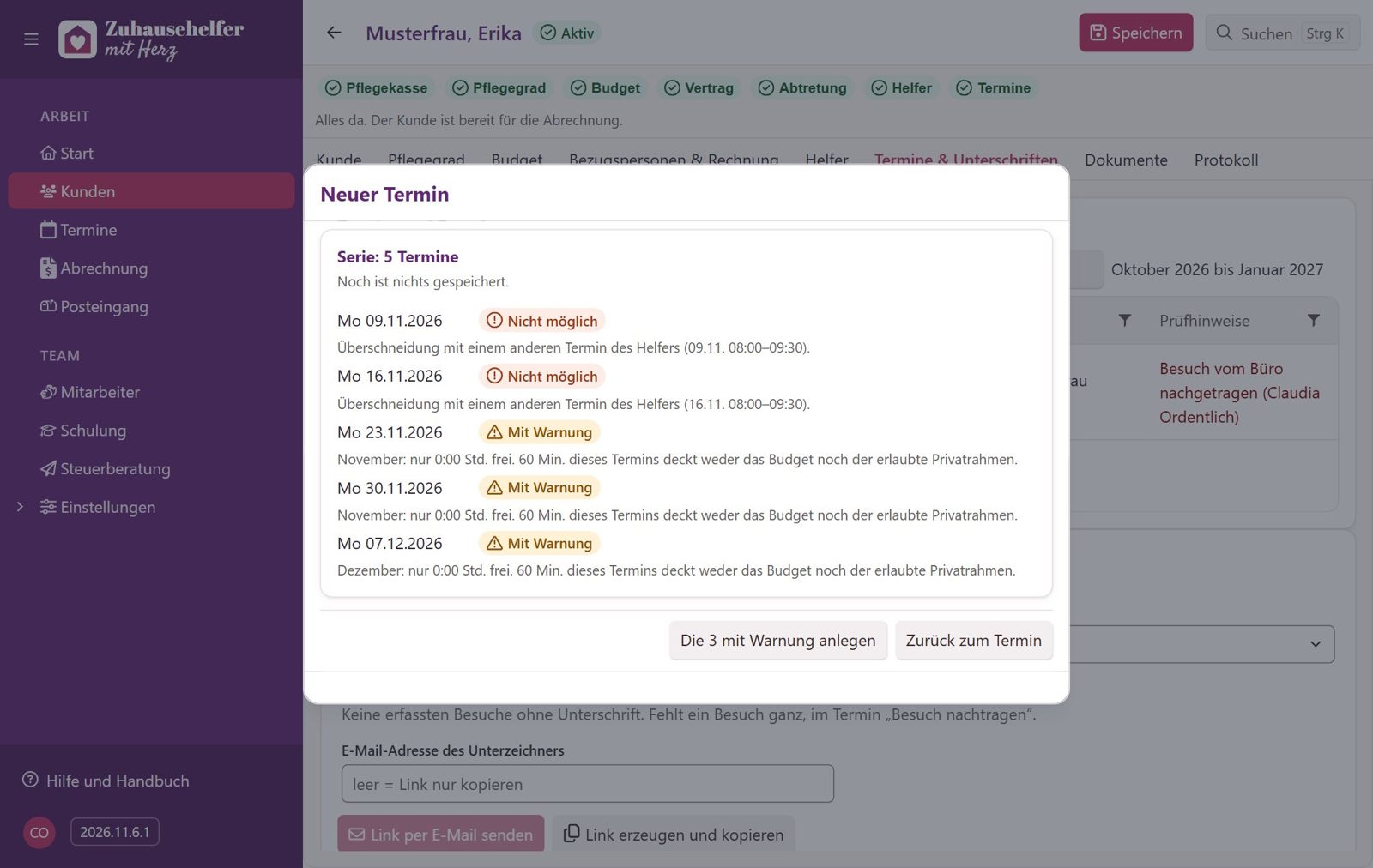
Klicken Sie auf Serie prüfen. Noch ist nichts gespeichert. Die Vorschau zeigt jeden Tag mit seinem Ergebnis:
Marke Bedeutung Passt Der Termin kann angelegt werden. Mit Warnung Das Budget reicht nicht. Die Warnung steht daneben. Nicht möglich Eine Regel verhindert den Termin. Der Grund steht daneben. 5 Termine anlegen legt die passenden Termine an. Auch die 2 mit Warnung anlegen nimmt die mit Warnung dazu. Zurück zum Termin führt zurück zu den Eingaben.
Das Ergebnis nennt jeden Tag, etwa „4 von 5 Terminen gespeichert“. Schließen.
Eine Serie hat höchstens 60 Termine. Es entstehen einzelne Termine: Ändern oder sagen Sie sie danach einzeln ab. Der Helfer bekommt eine gemeinsame Mitteilung für die ganze Serie.
Einen Termin ändern
Öffnen Sie den Termin mit einem Doppelklick im Kalender oder in der Akte des Kunden. Am Handy genügt ein Tipp. Oben im Fenster steht der Stand des Termins.
Was sich ändern lässt, hängt vom Stand ab:
| Stand | Sie können … |
|---|---|
| Geplant | Helfer, Beginn, Ende und Notiz ändern, den Termin absagen, einen Besuch nachtragen |
| Besuch erfasst oder Unterschrieben | Notiz, Privat-Überhang und „nicht berechnen“ ändern. Planzeiten und Helfer bleiben. Falsche Ist-Zeiten beheben Sie mit Besuch korrigieren, siehe Besuche. |
| Abgerechnet | nichts mehr ändern. Das Fenster hat nur Schließen. Ändern geht erst nach einem Storno der Rechnung. |
| Abgesagt | die Absage aufheben, siehe Absagen |
Den Kunden eines Termins ändern Sie nicht. Sagen Sie den Termin ab und legen Sie einen neuen an.
Verschieben und umhängen können Sie auch direkt im Kalender, indem Sie den Termin ziehen.
Vorschläge für eine Vertretung: Ist bei einem geplanten Termin niemand eingeteilt, fällt der Helfer an dem Tag aus oder ist er dann nicht mehr beschäftigt, stehen unter Helfer bis zu drei Vorschläge. Ein Klick auf einen Vorschlag trägt den Helfer ein, Speichern übernimmt ihn. Wie die Vorschläge entstehen, steht unter Vertretung.
Einen Termin nicht berechnen
Manchmal soll ein Termin nicht auf die Rechnung, etwa wenn sich die Unterschrift nicht mehr nachholen lässt.
- Öffnen Sie den Termin und klicken Sie auf Nicht berechnen ….
- Tragen Sie unter Nicht berechnen, Grund ein, warum.
- Speichern.
Der Termin wird dann nicht berechnet und belastet das Budget nicht. Auf der Startseite verschwindet er aus Besuch nicht übertragen und Unterschrift fehlt. Löschen Sie den Grund und speichern Sie, zählt der Termin wieder.
Prüfhinweise
Hat Zuhausehelfer etwas Ungewöhnliches angenommen, steht im Termin eine gelbe Karte Prüfhinweise. Beispiele:
- Überbuchung, vom Büro geplant
- Besuch vom Büro nachgetragen
- Ist-Zeiten liegen nicht am Termintag
- Besuch zu einem abgesagten Termin
- Unterschrift mehr als 15 Min. vor dem Ist-Ende
Haben Sie den Hinweis geklärt, klicken Sie auf Als erledigt markieren und dann Ja, erledigt. Die Hinweise verschwinden von der Startseite, das Protokoll behält sie.
Was der Stand bedeutet
Den Stand zeigen Kalender, Akte und Termin immer mit Symbol und Wort.
| Stand | Bedeutung |
|---|---|
| Geplant | Noch kein Besuch erfasst. |
| Besuch erfasst | Die Zeiten sind da, die Unterschrift fehlt. Im Termin steht „Besuch erfasst, Unterschrift fehlt“. |
| Unterschrieben | Bereit für die Abrechnung. Nach dem Storno einer Rechnung ist der Termin wieder unterschrieben. |
| Abgerechnet | Der Termin steht auf einer Rechnung. |
| Abgesagt | Mit dem Zusatz, wer abgesagt hat, und ob es kurzfristig war, etwa „Abgesagt durch Kunde, kurzfristig“. |
Der Zusatz korrigiert heißt: Das Büro hat den Besuch korrigiert, und der Helfer hat seitdem nichts übertragen. „Bezahlt“ gibt es nur an der Rechnung, nicht am Termin.
Was der Helfer erfährt
Ändert das Büro einen Termin ab heute, bekommt der Helfer eine Mitteilung in der App unter Neu vom Büro, siehe Heute:
- ein neuer Termin oder eine neue Serie,
- ein verlegter Termin,
- ein umgehängter Termin: der bisherige und der neue Helfer,
- eine Absage und eine aufgehobene Absage,
- eine geänderte Notiz.
Die Mitteilung nennt Kunde, Zeit und Art der Änderung. Notizen und Absagegründe stehen nicht darin. Privat-Überhang, „nicht berechnen“ und Prüfhinweise lösen keine Mitteilung aus.
Termine in der App vereinbaren
Helfer können in der App Termine anlegen und verschieben, wenn beim Mitarbeiter der Schalter Darf in der App Termine vereinbaren an ist. Das gilt nur bei Kunden, denen der Helfer als Haupthelfer oder Nebenhelfer zugewiesen ist. Absagen kann ein Helfer seine Termine immer. Den Schalter finden Sie beim Mitarbeiter, die Bedienung in der App unter Kalender und Termine.
Für Helfer gelten strengere Regeln als fürs Büro: Sie planen nur bis zum Ende des dritten Folgemonats, mindestens eine Stunde und nur, wenn das Budget reicht.