Briefe schreiben
Menü: Briefe, oder in der Kundenakte bzw. Personalakte der Reiter Briefe
Hier schreiben Sie Briefe an Kunden, an ihre Bezugspersonen, an Pflegekassen und an Mitarbeiter. Jeder Brief steht auf Ihrem Briefbogen, so wie Rechnungen und Verträge. Sie drucken ihn selbst aus, senden ihn per E-Mail oder lassen ihn über onlinebrief24 per Post verschicken. Briefe schreiben Admin und Bezirksleitung. Für einen Brief an viele auf einmal gibt es Serienbriefe.
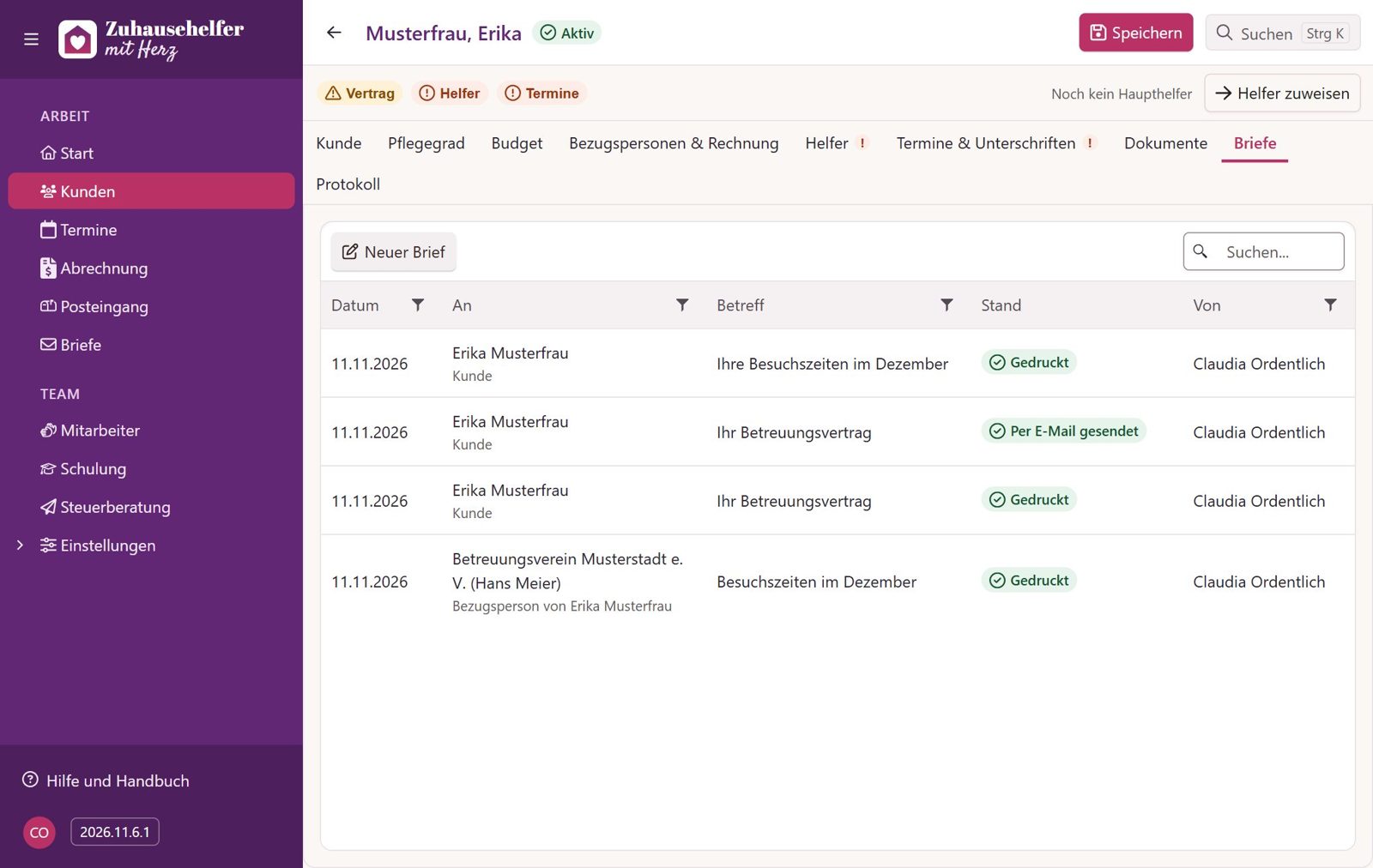
Die Liste
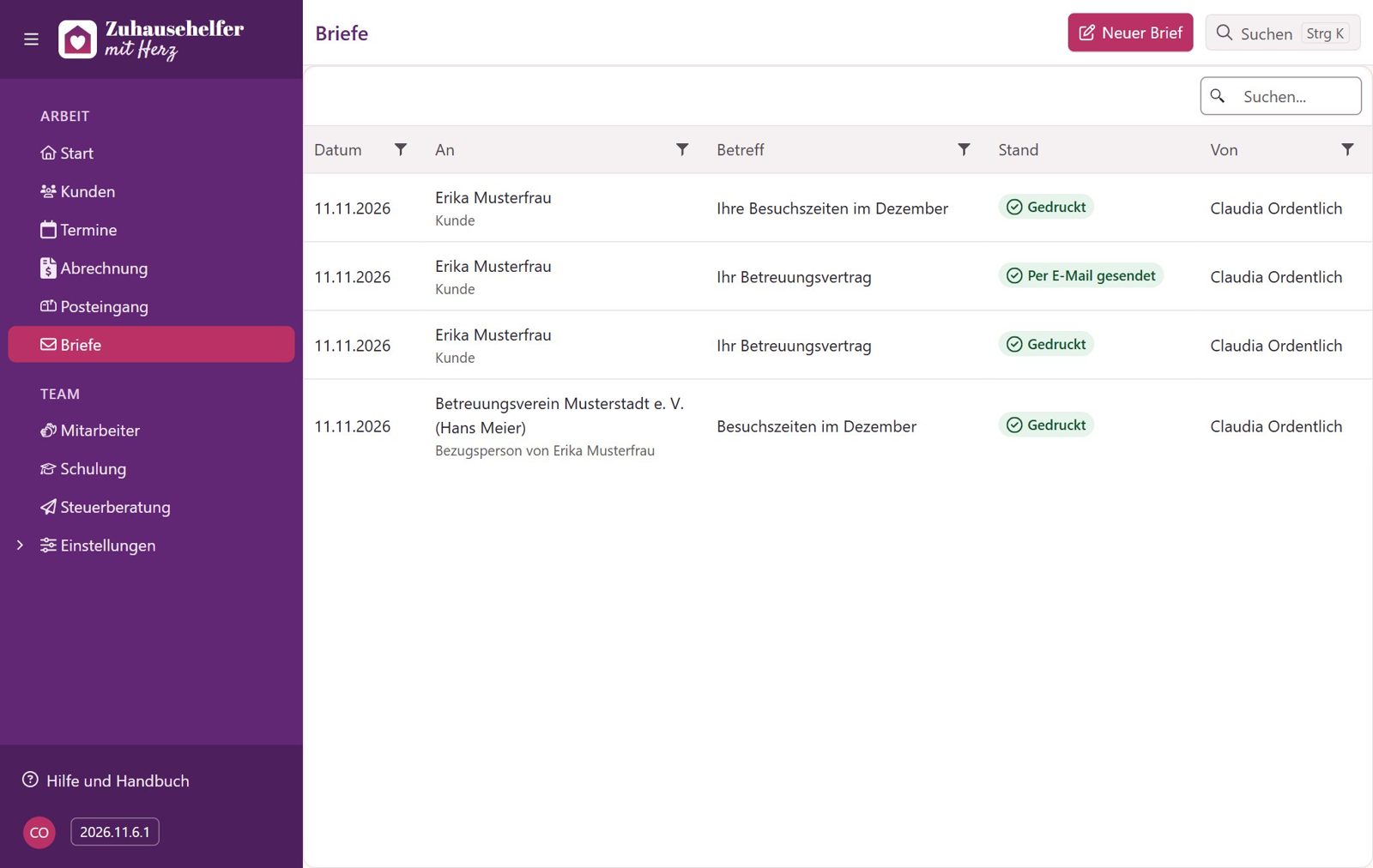
Die Seite Briefe zeigt alle Briefe, die neuesten oben. Dieselbe Liste steht in der Kundenakte im Reiter Briefe, dort mit den Briefen an den Kunden und an seine Bezugspersonen, und in der Personalakte mit den Briefen an den Mitarbeiter.
| Spalte | Inhalt |
|---|---|
| Datum | das Datum im Brief; bei einem Entwurf der Tag der letzten Änderung |
| An | der Empfänger, darunter Kunde, Mitarbeiter oder Bezugsperson von … |
| Betreff | die fette Zeile über der Anrede |
| Stand | Entwurf, Gedruckt, Per E-Mail gesendet, Per Post gesendet, Nur Testbrief oder Versand fehlgeschlagen |
| Von | wer den Brief angelegt hat |
Ein Doppelklick auf eine Zeile öffnet den Brief. Das Suchfeld findet Briefe auch über den Namen des Kunden, um den es geht.
Einen Brief schreiben
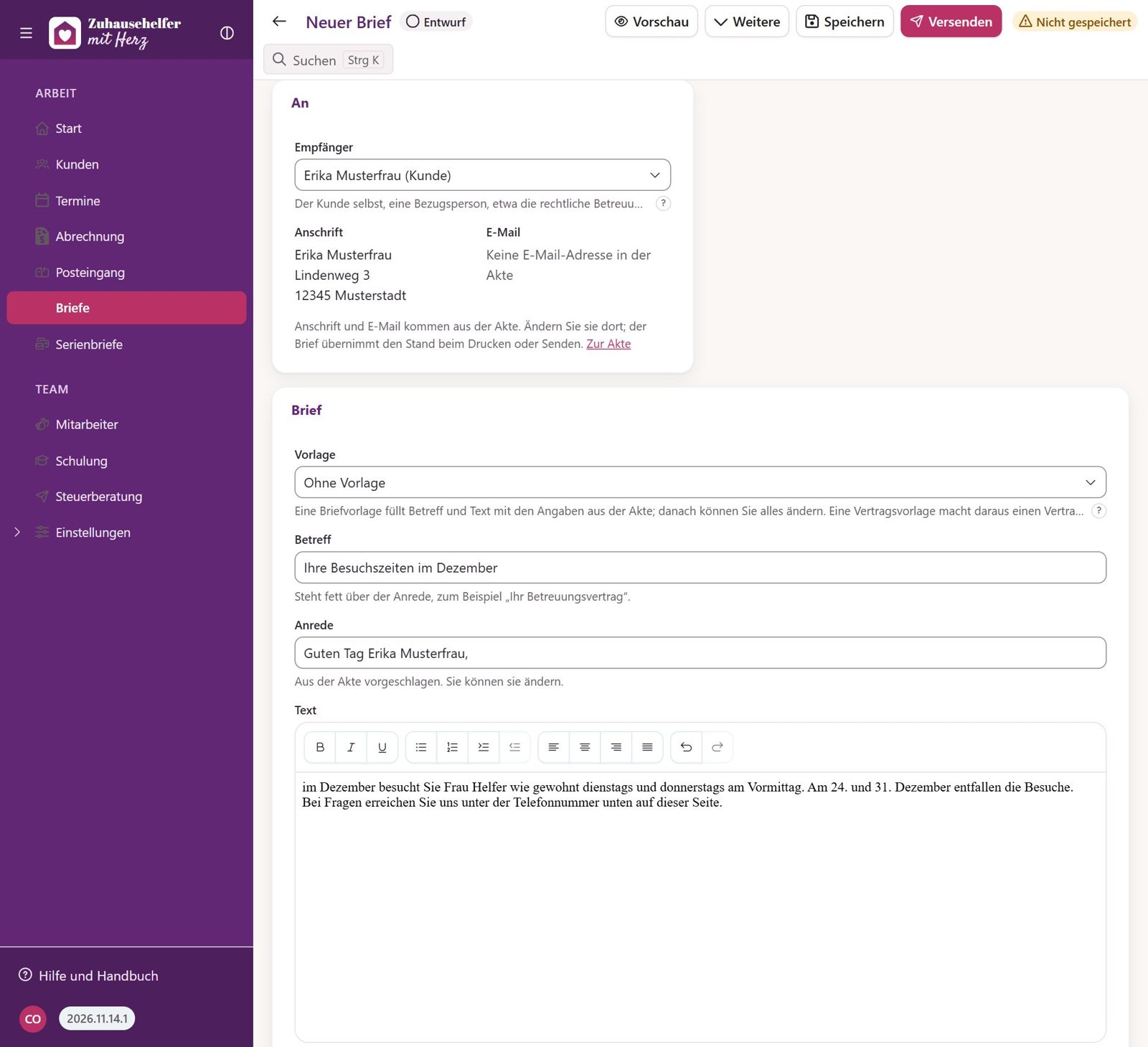
- Öffnen Sie in der Akte den Reiter Briefe und klicken Sie auf Neuer Brief. Auf der Seite Briefe wählen Sie nach Neuer Brief zuerst die Akte: Kunde, Mitarbeiter oder Pflegekasse, ohne Kunden, dann die Person bzw. die Kasse.
- Bei einem Kunden wählen Sie unter Empfänger, ob der Brief an ihn selbst geht, an eine seiner Bezugspersonen, etwa an die rechtliche Betreuung, oder an seine Pflegekasse (siehe Briefe an die Pflegekasse).
- Prüfen Sie Anschrift und E-Mail. Beide kommen aus der Akte. Stimmt etwas nicht, ändern Sie es dort; der Brief übernimmt den Stand beim Drucken oder Senden.
- Schreiben Sie Betreff und Text. Die Anrede schlägt Zuhausehelfer passend zur Person vor, etwa „Sehr geehrte Frau Musterfrau,“. Sie können sie ändern.
- Gruß und Unterschrieben von stehen unter dem Text. Vorgeschlagen ist Ihr eigener Name.
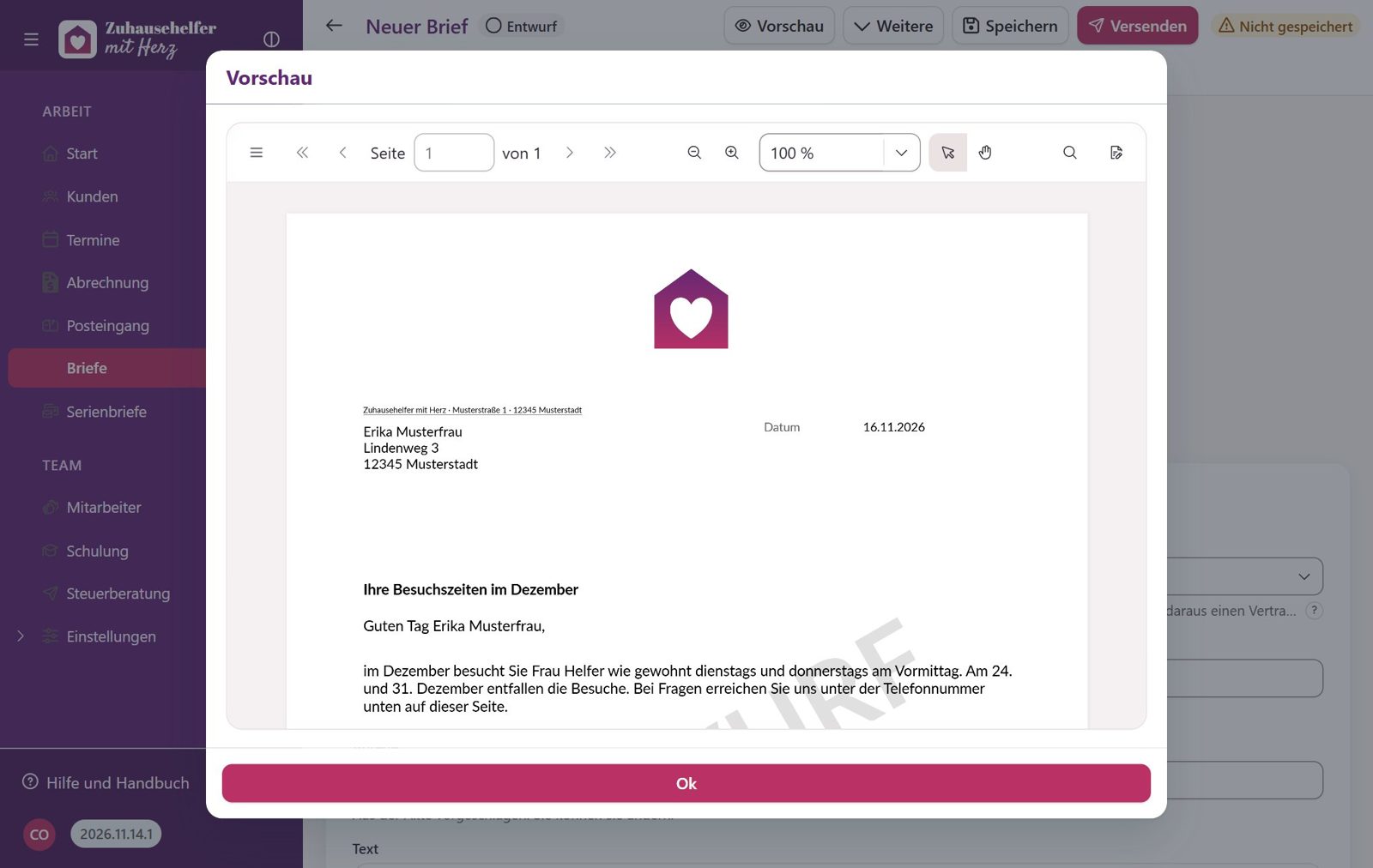
- Vorschau zeigt den Brief als PDF mit dem Aufdruck ENTWURF.
- Speichern legt den Brief als Entwurf ab. Sie können ihn später weiterschreiben.
| Feld | Wofür |
|---|---|
| Empfänger | der Kunde selbst, eine Bezugsperson oder seine Pflegekasse. Bei einer Stelle mit Ansprechpartner steht die Stelle oben und die Person mit „z. Hd.“ darunter. |
| Vorlage | erscheint, wenn es passende Vorlagen gibt. Füllt Betreff und Text, siehe unten. |
| Betreff | steht fett über der Anrede und ist der Titel des Briefs in Liste und Akte |
| Anrede | „Sehr geehrte Frau …“ bzw. „Sehr geehrter Herr …“; ist kein Geschlecht eingetragen, „Guten Tag …“; bei einer Stelle ohne Person „Sehr geehrte Damen und Herren,“ |
| Text | der Brief selbst, mit fett, kursiv, unterstrichen, Aufzählungen und Ausrichtung |
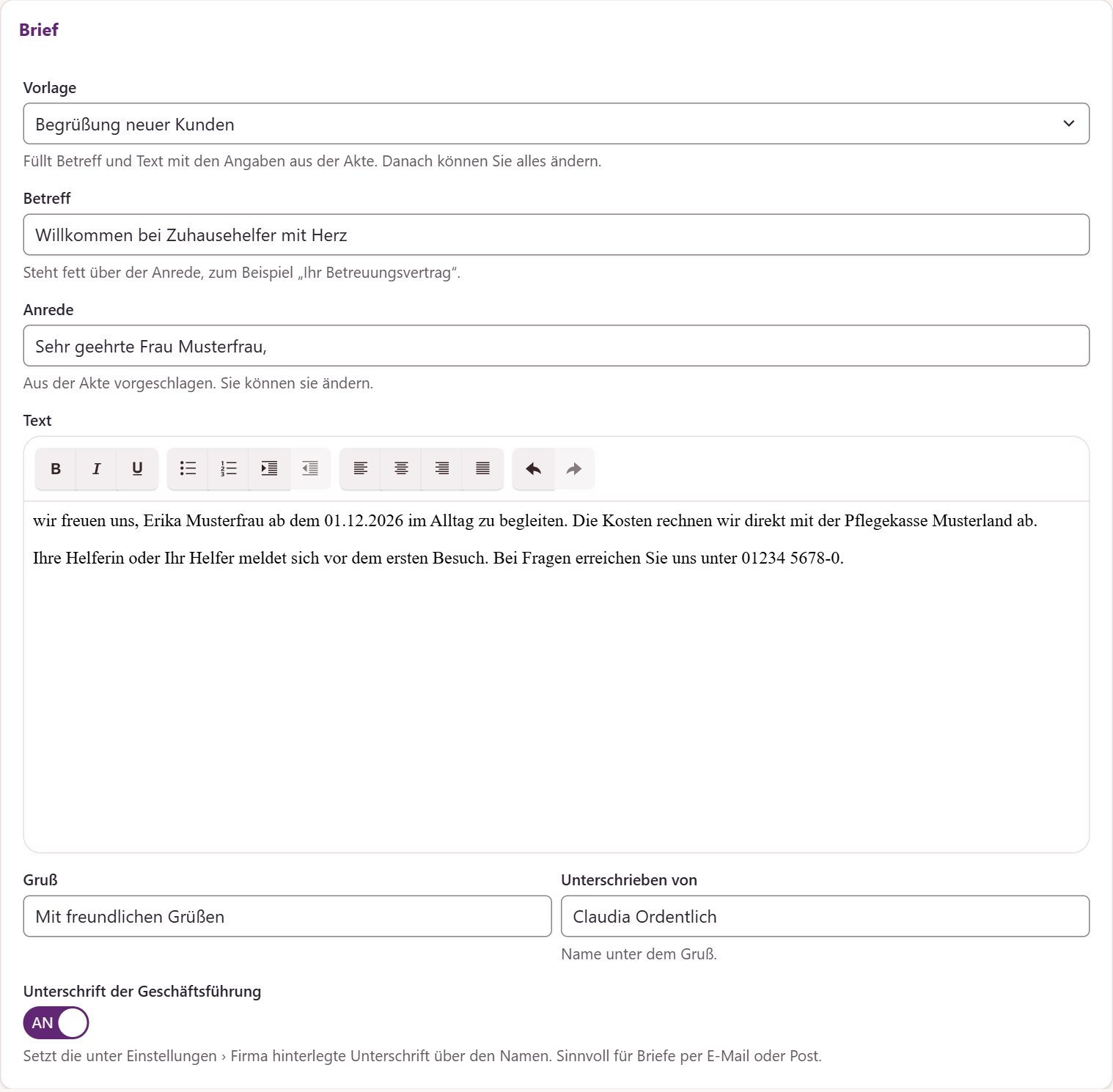
| Gruß | vorbelegt mit „Mit freundlichen Grüßen“ |
| Unterschrieben von | der Name unter dem Gruß |
| Unterschrift der Geschäftsführung | erscheint, wenn unter Einstellungen › Firma eine Unterschrift hinterlegt ist. Eingeschaltet steht sie über dem Namen, und als Name gilt die Geschäftsführung. Sinnvoll für Briefe per E-Mail oder Post. |
Wollen Sie die Seite mit ungespeicherten Änderungen verlassen, fragt Zuhausehelfer nach: Verlassen ohne Speichern oder Auf der Seite bleiben.
Aus einer Vorlage
Für Briefe, die immer wieder gleich lauten, legt ein Admin unter Einstellungen › Vorlagen eine Briefvorlage an. Im Brief wählen Sie sie unter Vorlage: Zuhausehelfer füllt Betreff und Text und setzt Namen, Anschrift, Pflegekasse und andere Angaben aus der Akte ein. Danach schreiben Sie weiter wie in jedem Brief.
- Zur Wahl stehen die aktiven Briefvorlagen für Kunden bzw. für Mitarbeiter, je nach Akte.
- Haben Sie schon etwas geschrieben, fragt Zuhausehelfer, bevor die Vorlage es ersetzt.
- Wählen Sie danach einen anderen Empfänger, füllt Zuhausehelfer den Text mit dessen Angaben neu. Haben Sie den Text inzwischen geändert, fragt es vorher: Neu füllen setzt die Vorlage neu ein, Abbrechen lässt Ihren Text, wie er ist; prüfen Sie dann die Namen im Text.
- Ohne Vorlage löst den Brief von der Vorlage; der Text bleibt.
- Die Unterschrift der Geschäftsführung ist eingeschaltet, wenn die Vorlage es so vorsieht.
Ein fertiger Brief nennt unter Aus Vorlage, aus welcher Vorlage er stammt.
Briefe an die Pflegekasse
Geht es um einen Kunden, etwa um sein Restbudget oder das Ende der Betreuung, schreiben Sie den Brief in seiner Akte und wählen unter Empfänger seine Pflegekasse. Der Brief liegt danach in der Akte des Kunden.
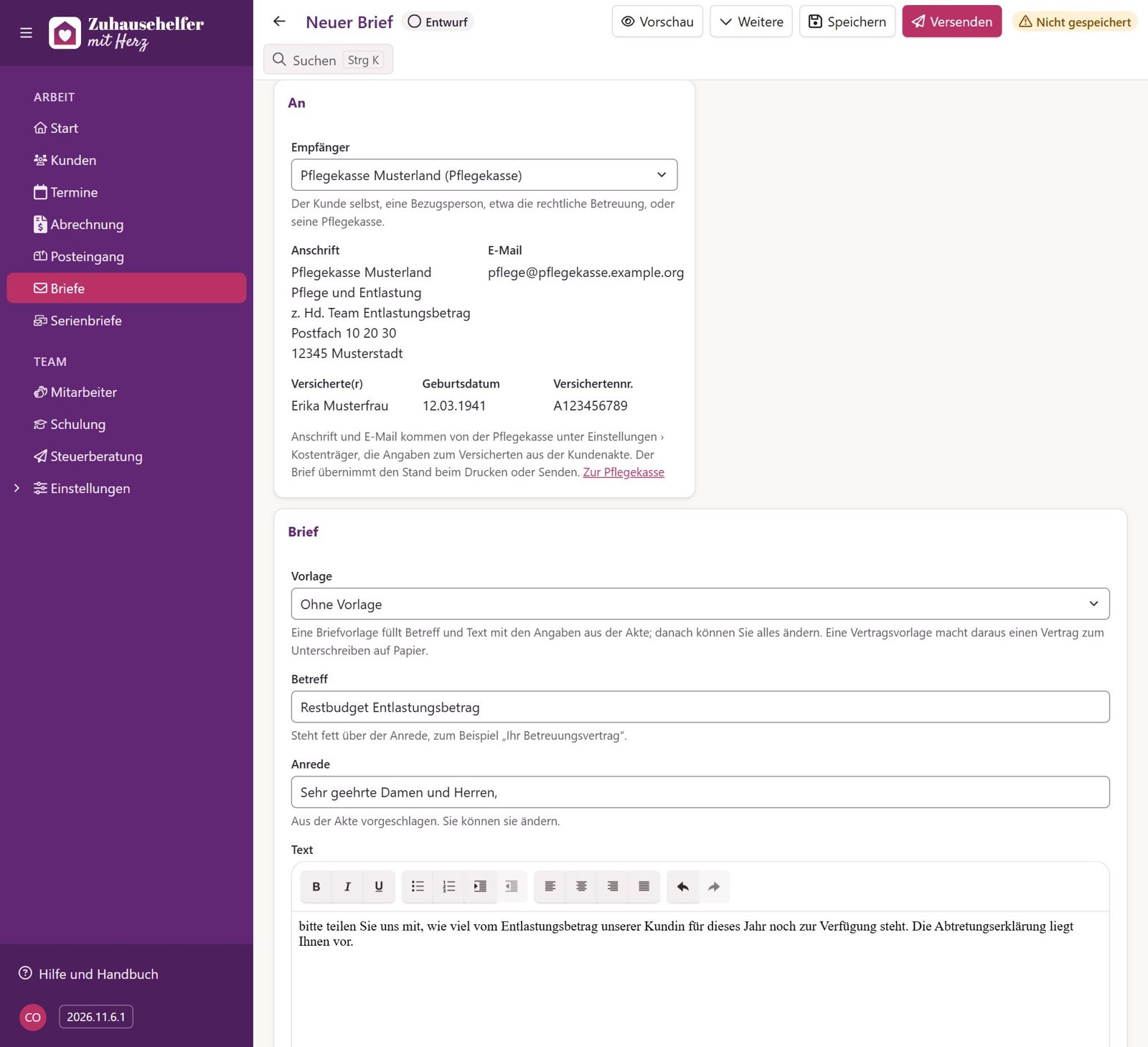
- Die Anschrift kommt von der Pflegekasse unter Einstellungen › Kostenträger, wie auf der Kassenrechnung: Ist ein Ansprechpartner eingetragen, steht er mit „z. Hd.“ darunter.
- Neben der Anschrift stehen über dem Datum Versicherte(r), Geburtsdatum und Versichertennr. aus der Akte. So ordnet die Kasse den Brief zu.
- Die Anrede ist „Sehr geehrte Damen und Herren,“.
- Per E-Mail geht der Brief nur, wenn bei der Kasse Rechnungen per E-Mail versenden eingeschaltet ist; dann an die Rechnungs-E-Mail. Sonst drucken Sie ihn oder schicken ihn über onlinebrief24.
- Briefvorlagen für Kunden stehen auch hier zur Wahl. Platzhalter wie Name der Pflegekasse oder Versichertennummer füllen sich mit den Angaben des Kunden. Verträge auf Papier gehen nur an den Kunden oder eine Bezugsperson.
Für Briefe ohne Bezug zu einem Kunden, etwa eine neue Bankverbindung, wählen Sie auf der Seite Briefe nach Neuer Brief die Akte Pflegekasse, ohne Kunden, oder Sie klicken auf der Seite der Pflegekasse unter Briefe auf Neuer Brief. Dort stehen alle Briefe an diese Kasse, auch die zu einzelnen Kunden.
Vertrag auf Papier
Manche Verträge unterschreibt man lieber auf Papier: etwa wenn die rechtliche Betreuerin den Betreuungsvertrag per Post bekommt, oder ein Mitarbeiter die Änderung zum Arbeitsvertrag im Büro unterschreibt. Dafür wählen Sie im Brief unter Vorlage eine Vorlage aus der Gruppe Verträge zum Unterschreiben auf Papier.
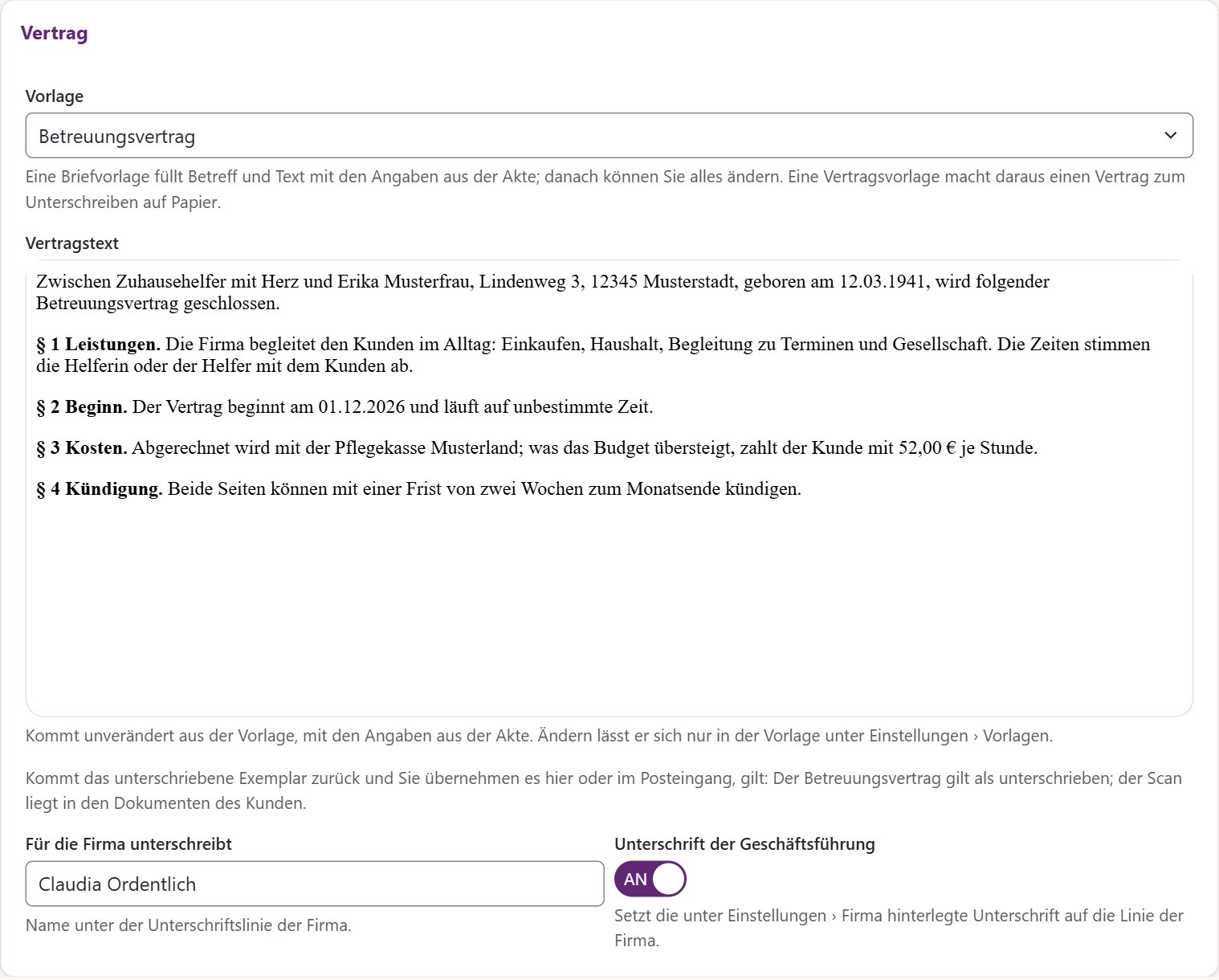
- Der Text kommt unverändert aus der Vorlage, mit den Angaben aus der Akte. Ändern lässt er sich nur in der Vorlage.
- Bei Verträgen für Mitarbeiter wählen Sie die Vertragsgrundlage aus dem Anstellungsverlauf und tragen die Angaben der Vorlage ein, etwa eine frühere Gehaltsstufe.
- Unter dem Text stehen zwei Unterschriftsfelder: links für den Empfänger, rechts für die Firma, auf Wunsch mit der Unterschrift der Geschäftsführung. Darunter die Bitte, ein unterschriebenes Exemplar zurückzusenden.
- Versenden wie bei jedem Brief: drucken, per E-Mail oder per Post. Danach steht der Vertrag auf Unterschrift ausstehend.
- Mit dem ersten Drucken oder Senden bekommt der Vertrag seinen Rücklauf-Code, etwa „K7QM-4XRT“. Er steht rechts in der Fußzeile jeder Seite, als QR-Code und lesbar, und auf der Seite des Vertrags. In der Vorschau steht dort noch „folgt beim Drucken“.

Kommt das unterschriebene Exemplar zurück, gibt es zwei Wege:
- Kommt es eingescannt in den Posteingang, erkennt Zuhausehelfer den Vertrag am Rücklauf-Code. Beim Schreiben steht Unterschriebener Vertrag erkannt; dort prüfen Sie die Unterschrift und übernehmen das Exemplar. Bis dahin steht beim Vertrag Im Posteingang eingegangen mit einem Verweis auf das Schreiben.
- Beim Vertrag Exemplar hochladen: Scan als PDF oder ein Foto vom Handy (JPG, PNG), dazu der Tag der Unterschrift und wer unterschrieben hat. Steht auf dem Exemplar der Code eines anderen Vertrags, weist Zuhausehelfer es zurück.
Den Code können Sie auch suchen: Die Suche der Liste Briefe findet einen Vertrag über seinen Rücklauf-Code.
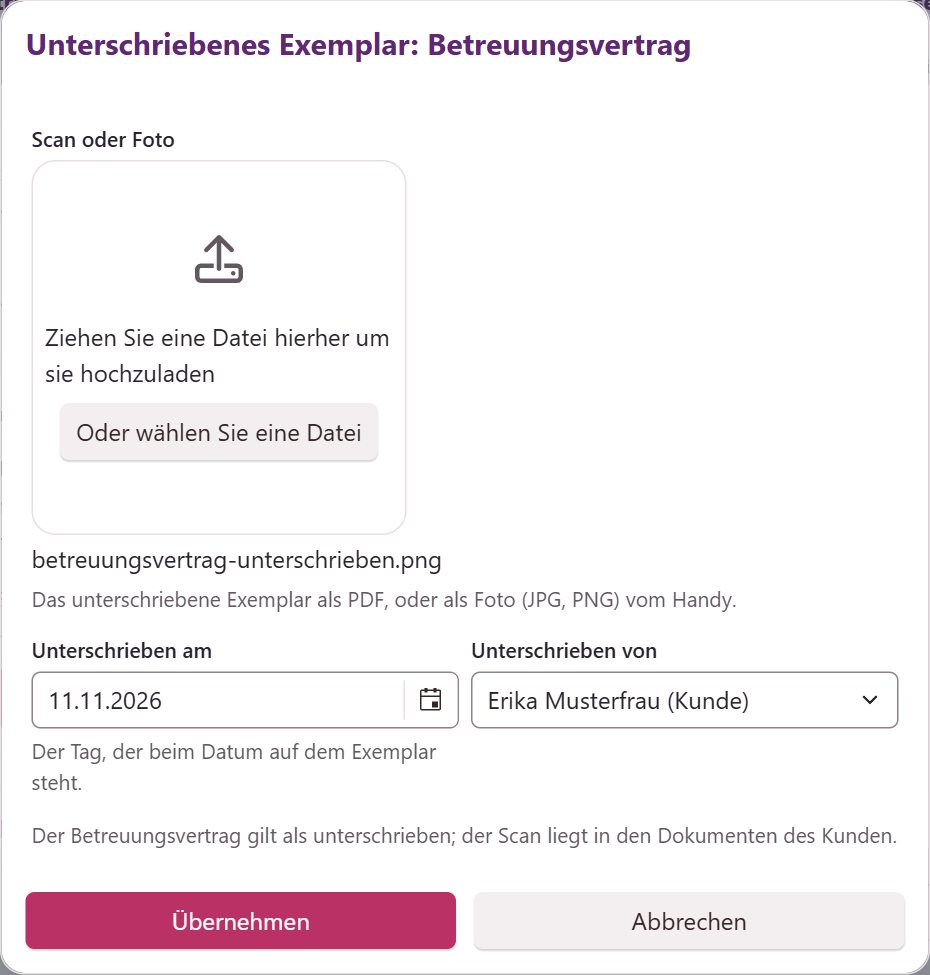
Danach steht der Vertrag auf Unterschrieben, und das Exemplar zählt wie eine Unterschrift in der App:
| Vertrag | Was danach gilt |
|---|---|
| Betreuungsvertrag | Der Betreuungsvertrag gilt als unterschrieben, der Scan liegt in den Dokumenten des Kunden. |
| Abtretungserklärung | Sie gilt als unterschrieben; jeder Kassenrechnung liegt der Scan bei. |
| andere Verträge für Kunden | Der Scan liegt in den Dokumenten des Kunden. |
| Verträge für Mitarbeiter | Der unterschriebene Vertrag liegt in der Personalakte unter Anstellung & Verträge › Verträge. |
Unterschreiben dürfen beim Kunden er selbst und Bezugspersonen mit Vollmacht, rechtlicher Betreuung oder Sorgerecht. Liegt für den laufenden Betreuungsvertrag schon eine gültige Unterschrift vor, gilt diese weiter; der Scan kommt trotzdem in die Akte. Jedes Exemplar lässt sich nur einmal übernehmen.
Drucken oder senden
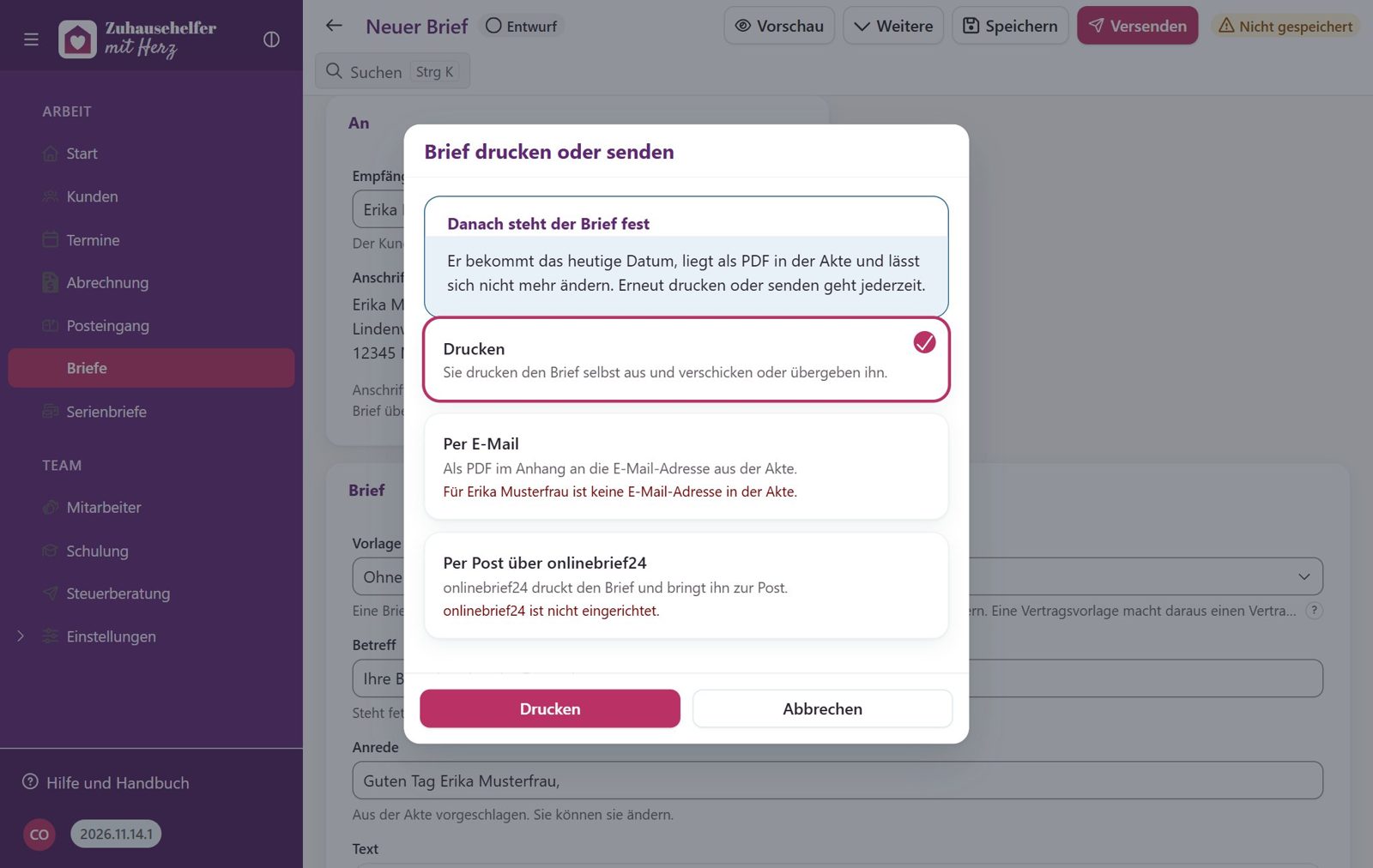
Klicken Sie auf Versenden und wählen Sie den Weg.
| Weg | Was geschieht |
|---|---|
| Ist ein Print Agent verbunden, wählen Sie im Druckfenster den Drucker im Büro; sonst öffnet sich der Druck im Browser. Sie verschicken oder übergeben den Brief selbst. | |
| Per E-Mail | Der Brief geht als PDF im Anhang an die E-Mail-Adresse aus der Akte, über das Postfach unter Einstellungen › Firma. |
| Per Post über onlinebrief24 | onlinebrief24 druckt den Brief, kuvertiert ihn und bringt ihn zur Post. Dafür braucht die Anschrift Straße, Postleitzahl und Ort. |
Geht ein Weg gerade nicht, steht der Grund darunter, zum Beispiel „keine E-Mail-Adresse in der Akte“ oder „onlinebrief24 ist nicht eingerichtet“. Vorgewählt ist der erste Weg, der geht.
Wichtig: Mit dem ersten Drucken oder Senden steht der Brief fest. Er bekommt das Datum dieses Tages, liegt als PDF in der Akte und lässt sich nicht mehr ändern. Erneut drucken oder senden geht jederzeit, auch auf einem anderen Weg.
Solange onlinebrief24 im Testmodus läuft, landet ein Brief nur im Warenkorb des Kundencenters. Er wird weder gedruckt noch verschickt und heißt in der Liste Nur Testbrief. Zugang und Betrieb stellt der Admin unter Firma › Briefversand ein.
Ein fertiger Brief
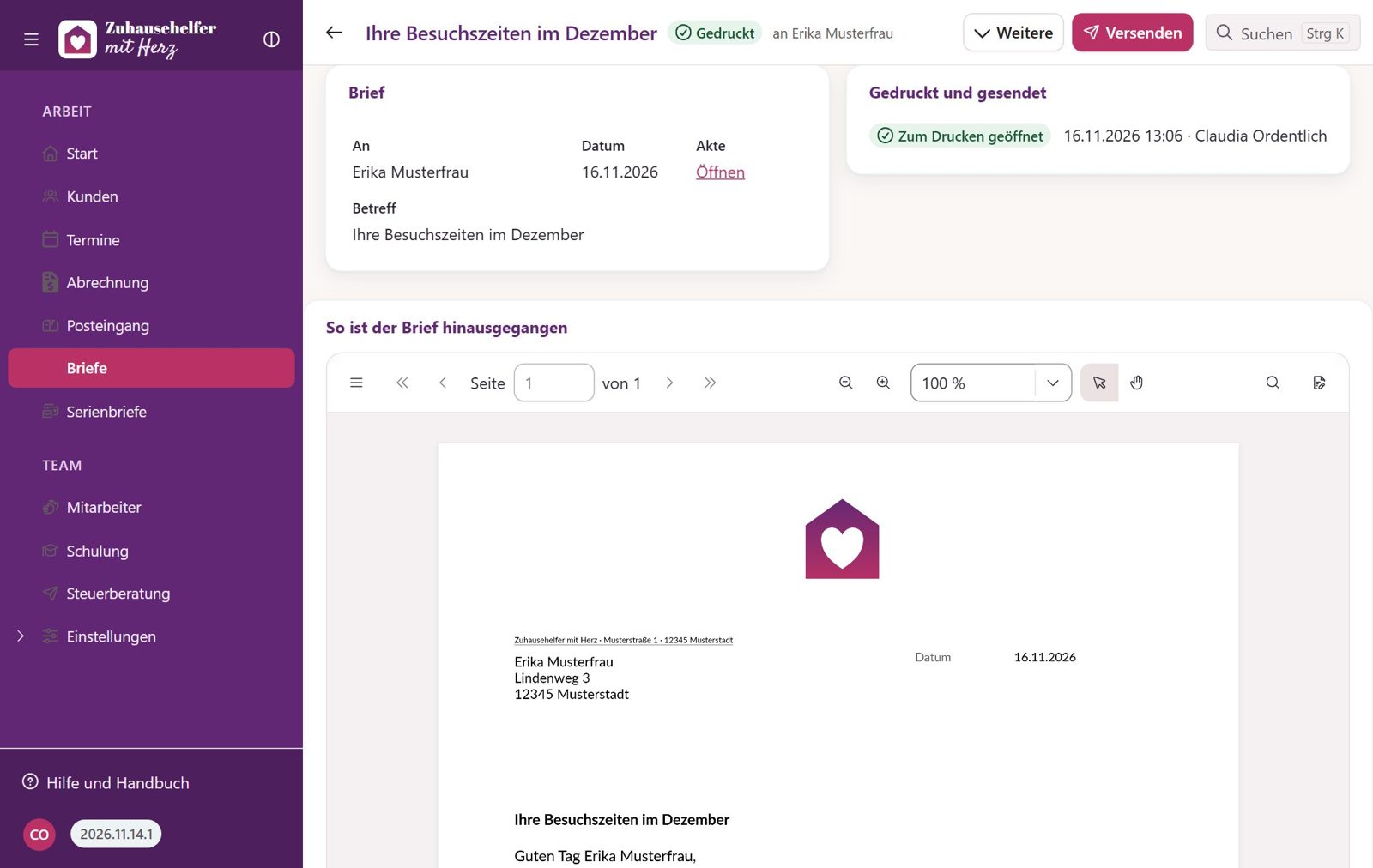
Die Seite zeigt den Brief so, wie er hinausgegangen ist. In der Karte Gedruckt und gesendet steht jeder Versuch mit Zeitpunkt und Namen: Zum Drucken geöffnet, Per E-Mail an …, An onlinebrief24 übergeben, Post nur im Testmodus oder, mit dem Grund, … fehlgeschlagen. Öffnen neben Akte führt zurück zum Kunden bzw. Mitarbeiter.
Das PDF liegt außerdem in der Akte unter Dokumente: beim Kunden als Beleg, der sich nicht löschen lässt, beim Mitarbeiter mit der Art Brief. Ein Brief an eine Bezugsperson liegt in der Akte des Kunden.
| Sie möchten … | So geht es |
|---|---|
| den Brief noch einmal drucken oder senden | Versenden |
| das PDF speichern | Weitere › Herunterladen |
| einen ähnlichen Brief schreiben | Weitere › Als neuen Brief kopieren. Es entsteht ein Entwurf mit demselben Empfänger und Text. |
| einen Entwurf verwerfen | Weitere › Entwurf löschen, dann Löschen. Gedruckte und gesendete Briefe lassen sich nicht löschen. |
Wenn etwas nicht klappt
| Meldung | Was zu tun ist |
|---|---|
| „Bitte wählen Sie zuerst, an wen der Brief geht.“ | Empfänger wählen, dann speichern oder versenden |
| „Für … ist keine E-Mail-Adresse in der Akte.“ | E-Mail-Adresse in der Akte eintragen oder den Brief drucken |
| „Die Anschrift ist unvollständig …“ | Straße, Postleitzahl und Ort in der Akte eintragen |
| „Die E-Mail an … ist nicht hinausgegangen …“ | Der Brief liegt trotzdem in der Akte. Postfach unter Einstellungen › Firma prüfen und erneut senden, oder drucken. |
| „Der Brief ist schon gedruckt oder gesendet …“ | Er lässt sich nicht mehr ändern. Weitere › Als neuen Brief kopieren |
| „… ist nicht unterschriftsberechtigt.“ | Beim Kunden die Bezugsperson als bevollmächtigt, rechtliche Betreuung oder sorgeberechtigt eintragen, oder den Kunden als Unterzeichner wählen. |
| „Der Vertrag wurde am … gedruckt oder gesendet; unterschrieben sein kann er erst danach.“ | Den Tag der Unterschrift prüfen, er steht beim Datum auf dem Exemplar. |
| „Für diesen Vertrag liegt das unterschriebene Exemplar schon vor …“ | Es ist bereits übernommen; der Scan steht unten auf der Seite des Vertrags. |
| „Auf dem Exemplar steht der Rücklauf-Code … Er gehört zu …“ | Die Datei ist das Exemplar eines anderen Vertrags. Wählen Sie die richtige Datei, oder laden Sie diese beim genannten Vertrag hoch. |