App-Zugang und Rolle
Menü: Team › Mitarbeiter › Akte öffnen › Reiter Stammdaten, Karte App-Zugang
Mit dem Zugang meldet sich der Mitarbeiter in der Helfer-App an. Die Rolle bestimmt, was er sieht und darf. Hier legen Sie den Zugang an, schicken die Anleitung zur App und helfen weiter, wenn ein Passwort vergessen oder ein Handy verloren ist.
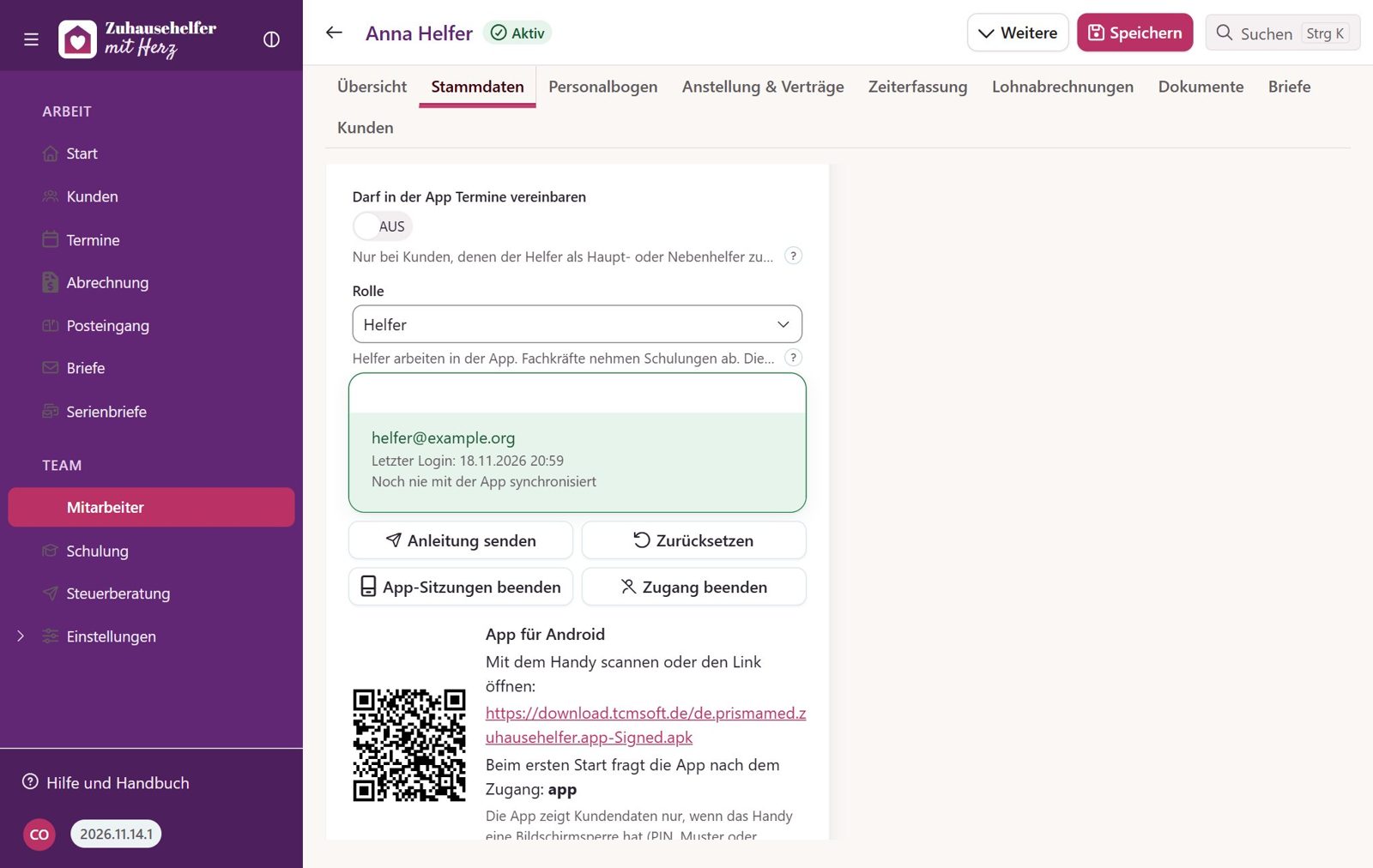
Die Rolle
| Rolle | Für wen |
|---|---|
| Helfer | Helfer arbeiten in der App. |
| Fachkraft | Fachkräfte nehmen Schulungen ab, siehe Schulung nach § 45a. |
| Bezirksleitung | Die Bezirksleitung verwaltet Kunden und Abrechnung. |
Solange es keinen Zugang gibt, ist Helfer vorbelegt. Ist der Mitarbeiter als Bezirksleiter angestellt, auch mit einer geplanten Änderung, ist Bezirksleitung vorbelegt. Ändern Sie die Rolle bei einem bestehenden Zugang, gilt sie ab der nächsten Anmeldung.
Hängt an einem Mitarbeiter ein Zugang mit Admin-Rechten, zeigt die Karte die Rolle nur an. Sie lässt sich hier nicht ändern.
Darf in der App Termine vereinbaren: Ist der Schalter an, vereinbart der Helfer in der App selbst Termine. Das geht nur bei Kunden, denen er als Haupt- oder Nebenhelfer zugewiesen ist. Absagen kann er immer.
Zugang erstellen
- Prüfen Sie im Reiter Stammdaten die E-Mail. Sie ist der Anmeldename.
- Wählen Sie die Rolle.
- Zugang erstellen.
Die Meldung „App-Zugang wurde erstellt, Passwort-Link und Anleitung zur App sind per E-Mail unterwegs.“ bestätigt beides. Der Mitarbeiter bekommt:
- eine E-Mail mit dem Link, über den er sein Passwort festlegt,
- die E-Mail „Zuhausehelfer: So kommst du in die App“ mit dem Link zur App, den Schritten zur Installation, dem Zugang für die App und dem Hinweis auf die Bildschirmsperre.
Ging eine der beiden E-Mails nicht hinaus, sagt Zuhausehelfer, welche. Der Zugang besteht trotzdem. Den Passwort-Link verschickt dann Zurücksetzen erneut, die Anleitung Anleitung senden.
Was die Karte zeigt
| Anzeige | Bedeutung |
|---|---|
| Kein Zugang | Der Mitarbeiter kann sich noch nicht anmelden. |
| Zugang aktiv | Darunter stehen die E-Mail-Adresse, der letzte Login (oder „Noch nie eingeloggt“) und die letzte Synchronisierung der App. |
„Letzte App-Synchronisierung“ zeigt, wann die App zuletzt Daten mit dem Büro abgeglichen hat. „Noch nie mit der App synchronisiert“ heißt: Die App ist noch nicht eingerichtet oder der Mitarbeiter hat sich dort noch nicht angemeldet.
Die App aufs Handy bringen
Unten in der Karte steht App für Android mit QR-Code und Link. Der Mitarbeiter scannt den Code mit dem Handy oder öffnet den Link aus der E-Mail. Darunter steht der Zugang, nach dem die App beim ersten Start fragt, zum Beispiel app. Er führt die App zu Ihrem Betrieb; nennen Sie ihn, wenn ein Mitarbeiter die E-Mail nicht mehr findet. Die Anleitung nennt fünf Schritte:
- Link auf dem Android-Handy öffnen, die App wird heruntergeladen.
- Die geladene Datei öffnen, zum Beispiel über die App „Dateien“ von Google.
- Die Installation bestätigen. Fragt das Handy, ob die App geprüft werden soll, „App scannen“ wählen und fortfahren.
- Die Zuhausehelfer-App starten, den Zugang eingeben und auf „Weiter“ tippen.
- Mit E-Mail-Adresse und Passwort anmelden.
Wichtig: Die App zeigt Kundendaten nur, wenn das Handy eine Bildschirmsperre hat (PIN, Muster oder Fingerabdruck).
Wie die App für den Helfer aussieht, steht unter Die Helfer-App.
Wenn etwas nicht stimmt
| Sie möchten … | So geht es |
|---|---|
| die Anleitung noch einmal schicken | Anleitung senden. Die Meldung nennt die Adresse, an die sie geht. |
| helfen, wenn der Mitarbeiter sein Passwort vergessen hat oder nicht mehr hineinkommt | Zurücksetzen. Der alte Zugang wird gelöscht und durch einen neuen ersetzt, der Mitarbeiter bekommt einen neuen Passwort-Link. Die Daten in der App bleiben erhalten, er meldet sich nur neu an. |
| ein verlorenes oder weitergegebenes Handy sperren | App-Sitzungen beenden. Jede angemeldete App wird abgemeldet und löscht ihre Daten. Der Zugang bleibt, der Mitarbeiter meldet sich auf dem neuen Handy wieder an. |
| den Zugang ganz aufheben | Zugang beenden. Der Zugang wird endgültig gelöscht, eine Anmeldung ist danach nicht mehr möglich. |
Wichtig: Bei App-Sitzungen beenden und Zugang beenden löscht die App alle Daten, auch Besuche und Unterschriften, die noch nicht übertragen sind. Die Rückfrage nennt deshalb die letzte Synchronisierung. Prüfen Sie vorher, ob der Mitarbeiter noch etwas übertragen muss.
Nach App-Sitzungen beenden meldet Zuhausehelfer, wie viele Sitzungen beendet wurden, oder „Es war keine App angemeldet.“
Verlässt ein Mitarbeiter den Betrieb, endet der Zugang beim Ausblenden. Mehr dazu unter Austritt.