Kalender
Menü: Termine
Der Kalender zeigt die Termine aller Helfer. Hier planen Sie die Woche, verteilen Termine auf die Helfer und sehen auf einen Blick, wo eine Vertretung fehlt. Den Kalender öffnen Admin und Bezirksleitung. Helfer sehen ihre eigenen Termine in der App und im Helfer-Portal.
Oben wählen Sie, wie der Kalender die Termine zeigt:
| Darstellung | Zeigt | Gut für |
|---|---|---|
| Wochenplan | eine Zeile je Helfer, eine Spalte je Tag | den Dienstplan der Woche: Wer hat wann welche Kunden, wer ist frei, wo fehlt eine Vertretung |
| Tagesplan | eine Zeile je Helfer, die Uhrzeit läuft waagerecht | die Tour eines Tages: Lücken, Überschneidungen, Termine verschieben und umhängen |
| Kalenderblatt | ein einziges Blatt, jeder Helfer in seiner Farbe | einen Tag mit allen Helfern oder die Woche eines einzelnen Helfers |
| Liste | alle Termine untereinander | das Handy |
Der Kalender merkt sich Ihre Wahl in diesem Browser. Am Handy öffnet er mit der Liste.
Für alle Darstellungen
| Sie möchten … | So geht es |
|---|---|
| nur einen Bezirk sehen | die Auswahl Alle Bezirke. Sie erscheint, wenn Bezirke angelegt sind. |
| nur einen Helfer sehen | die Auswahl Alle Helfer. Tippen Sie einen Teil des Namens, die Liste filtert mit. |
| abgesagte Termine sehen | den Haken Abgesagte zeigen. Abgesagte Termine erscheinen dann durchgestrichen. |
| einen Termin anlegen | oben Neuer Termin, siehe Termin anlegen und ändern |
| eine Vertretung suchen | oben Vertretung finden, siehe Vertretung |
Jeder Termin zeigt das Symbol seines Stands. Die Legende über dem Kalender erklärt die Symbole: Geplant, Besuch erfasst, Unterschrieben, Abgerechnet, Abgesagt. Was die Stände bedeuten, steht unter Termin anlegen und ändern. Dazu kommen Marken, wenn etwas zu tun ist:
| Marke | Bedeutung |
|---|---|
| Vertretung nötig | Der Helfer ist an diesem Tag als krank oder im Urlaub eingetragen oder dann nicht mehr beschäftigt. Der Termin ist geplant, ein Besuch fehlt noch. |
| Unterschrift fehlt | Der Besuch ist erfasst, aber nicht unterschrieben. |
| Prüfhinweis | Am Termin ist eine Auffälligkeit vermerkt. Halten Sie die Maus darauf, sehen Sie den Text. |
Helfer, die in den Wochen um das gezeigte Datum Termine haben, stehen oben. Mitarbeiter ohne Termine, etwa aus dem Büro, folgen darunter.
Hinweis: Termine werden nie gelöscht, auch nicht im Kalender. Ein Termin, der nicht stattfindet, wird abgesagt.
Wochenplan
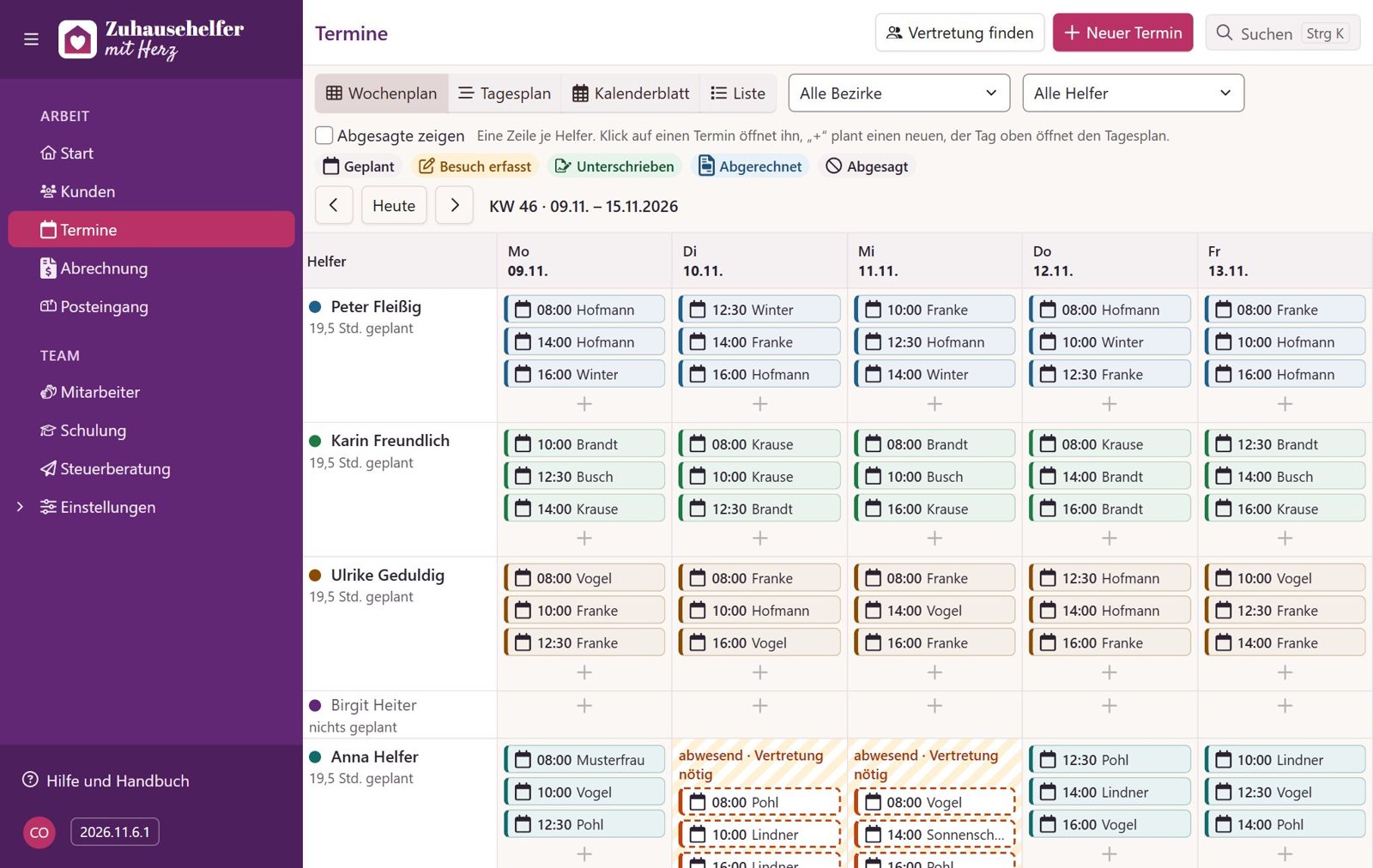
Der Wochenplan ist der Dienstplan der Woche. Links steht jeder Helfer mit den Stunden, die für ihn in dieser Woche geplant sind; abgesagte Termine zählen nicht mit. Rechts folgen Montag bis Freitag. Samstag und Sonntag erscheinen nur, wenn dort Termine liegen.
Ein Termin steht in der Zelle kurz mit Uhrzeit und Nachname des Kunden. Den vollen Namen, Beginn und Ende sowie den Stand sehen Sie, wenn Sie die Maus darauf halten.
| Sie möchten … | So geht es |
|---|---|
| eine andere Woche sehen | die Pfeile neben Heute. Daneben stehen Kalenderwoche und Zeitraum. |
| einen Termin öffnen | Klicken Sie darauf. |
| einen Termin für diesen Helfer an diesem Tag planen | + unten in der Zelle. Helfer und Tag sind schon eingetragen, die Zeit steht auf 9 bis 10 Uhr. |
| einen Tag genauer ansehen | Klicken Sie oben auf den Tag. Der Kalender wechselt in den Tagesplan dieses Tages. |
Ist ein Helfer an einem Tag krank oder im Urlaub, ist die Zelle gelb schraffiert und trägt den Vermerk abwesend. Ist er nicht mehr beschäftigt, steht dort nicht beschäftigt. Liegen an so einem Tag noch Termine, steht dazu Vertretung nötig, und die Termine sind rot gestrichelt umrandet.

Krankheit und Urlaub kommen aus der Arbeitszeit der Mitarbeiter, siehe auch Urlaub und Krankheit.
Tagesplan
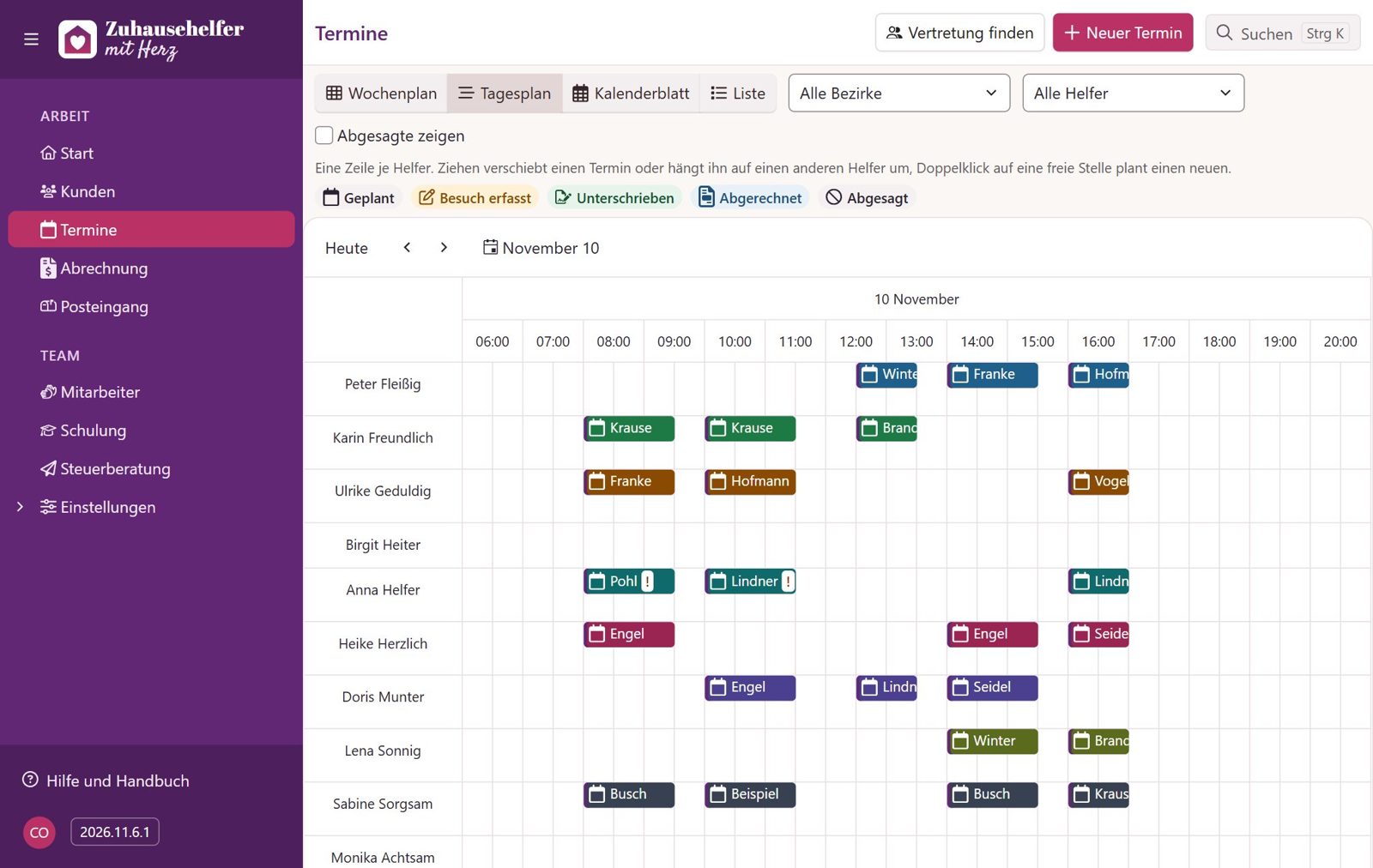
Der Tagesplan zeigt einen Tag als Plantafel: eine Zeile je Helfer, die Zeit von 6 bis 21 Uhr läuft von links nach rechts. So sehen Sie die Tour jedes Helfers, freie Zeiten und Überschneidungen. Ein Termin zeigt den Nachnamen des Kunden; ein ! heißt Vertretung nötig.
| Sie möchten … | So geht es |
|---|---|
| einen anderen Tag sehen | Heute, die Pfeile oder ein Klick auf das Datum, der einen Monatskalender öffnet |
| einen Termin öffnen | Doppelklick auf den Termin |
| einen Termin anlegen | Doppelklick auf eine freie Stelle in der Zeile eines Helfers. Helfer und Uhrzeit sind schon eingetragen. |
| einen Termin verschieben | Ziehen Sie ihn an die neue Uhrzeit. |
| die Dauer ändern | Ziehen Sie ihn am Ende. |
| einen Termin einem anderen Helfer geben | Ziehen Sie ihn in die Zeile des anderen Helfers. |
Kalenderblatt
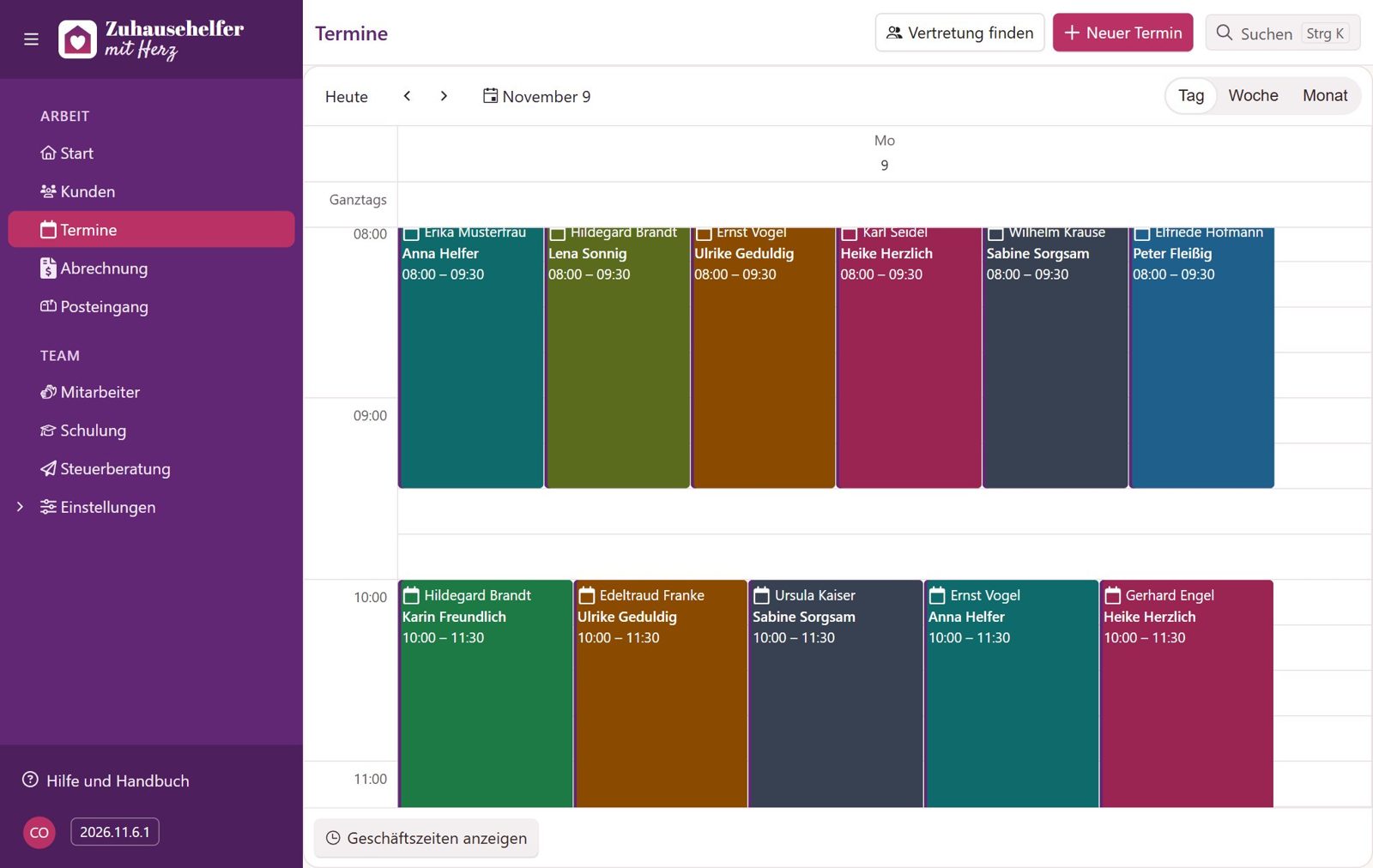
Das Kalenderblatt zeigt alle Termine auf einem Blatt. Jeder Helfer hat eine eigene Farbe, die Legende über dem Kalender nennt sie. Im Termin stehen Kunde, Helfer und Uhrzeit. Die Farben wiederholen sich erst ab dem fünfzehnten Helfer; der Name im Termin gilt immer.
Das Blatt öffnet mit dem Tag. Oben rechts wechseln Sie zu Woche oder Monat. Arbeiten viele Helfer zur selben Zeit, werden die Termine in der Woche sehr schmal. Wählen Sie dann einen Helfer oder Bezirk aus, oder nehmen Sie den Wochenplan.
Bedient wird das Kalenderblatt wie der Tagesplan: Doppelklick öffnet einen Termin oder legt an einer freien Stelle einen neuen an, Ziehen verschiebt einen Termin oder ändert seine Dauer.
Verschieben und umhängen
Beim Ziehen im Tagesplan und im Kalenderblatt prüft Zuhausehelfer dieselben Regeln wie im Termin selbst, siehe Termin anlegen und ändern, Abschnitt „Was beim Speichern geprüft wird“.
- Bei einer Warnung fragt Zuhausehelfer Trotzdem speichern?, etwa wenn das Budget nicht reicht oder der Termin kürzer als eine Stunde wird. Die Rückfrage nennt den Grund, beim Budget auch die Minuten, die nicht gedeckt sind.
- Verstößt die Änderung gegen eine Regel, etwa eine Überschneidung oder ein schon erfasster Besuch, springt der Termin zurück. Eine Meldung nennt den Grund.
- Beim Umhängen bestätigt eine Meldung den neuen Helfer, etwa „Umgehängt auf Sabine Sorgsam.“ Ist der neue Helfer dem Kunden an diesem Tag nicht zugewiesen, trägt Zuhausehelfer ihn in der Akte des Kunden als Vertretung für diesen Tag ein.
Was Sie an Terminen ab heute ändern, erfährt der Helfer in der App unter Neu vom Büro.
Am Handy
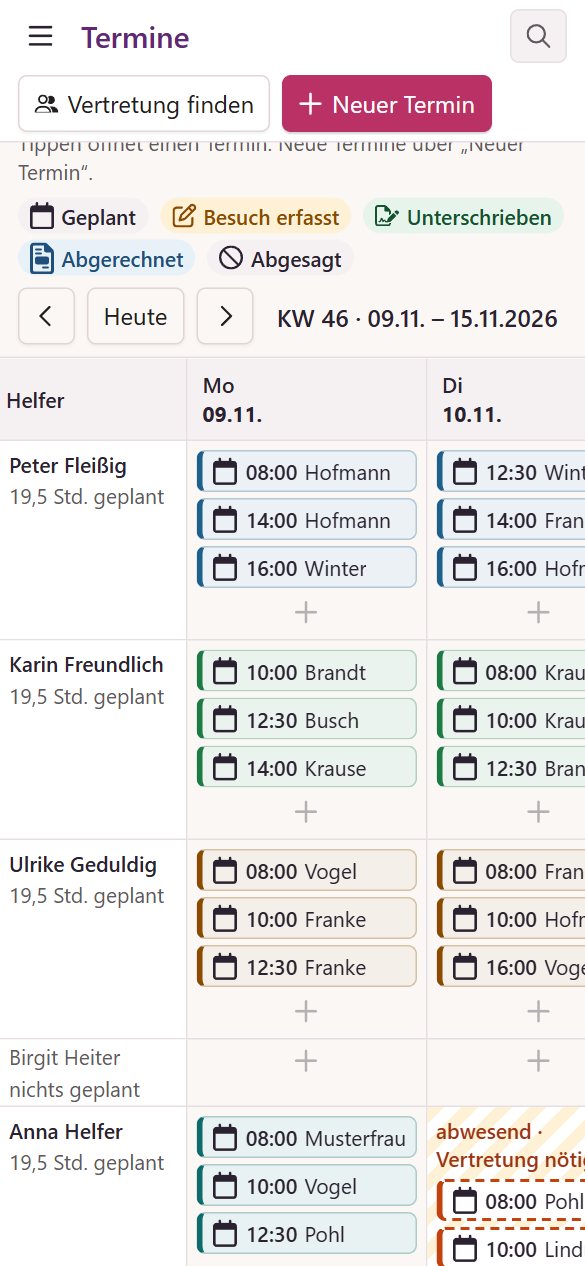
Am Handy öffnet der Kalender mit der Liste: je Termin Datum, Uhrzeit, Kunde, Helfer und Stand. Ein Tipp öffnet den Termin, neue Termine legen Sie über Neuer Termin an. Der Wochenplan geht auch am Handy: Die Namen bleiben links stehen, die Tage schieben Sie mit dem Finger zur Seite.
Hinweis: Ein Termin, bei dem niemand eingeteilt ist, steht nicht im Kalender. Sie finden ihn auf der Startseite unter Termin ohne Helfer und auf der Seite Vertretung.