Startseite und Suche
Menü: Start
Die Startseite zeigt, was heute auf Sie wartet. Unter Heute zu erledigen stehen die offenen Punkte aus Terminen, Abrechnung und Personal, das Dringendste zuerst. Ein Klick auf einen Punkt führt an die Stelle, an der Sie ihn erledigen.
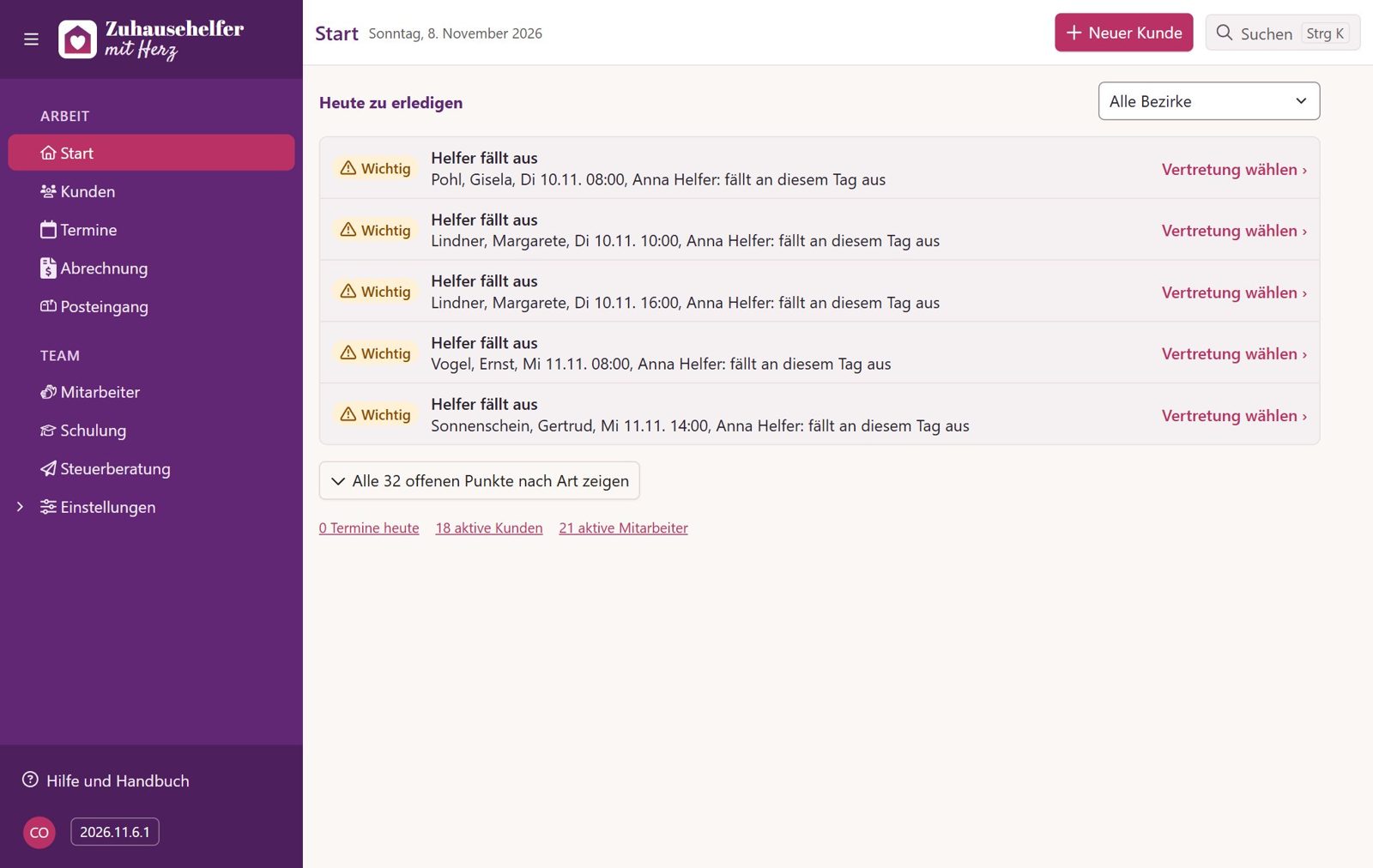
Die Liste der offenen Punkte sehen Admin und Bezirksleitung. Sie nennt Kunden, Helfer und Zeiten, aber keine Gesundheitsangaben. Wer nur Helfer oder Fachkraft ist, kommt nach der Anmeldung gleich auf seine eigene Startseite: Helfer zu Mein Tag, Fachkräfte zur Schulung.
Der Kopf der Seite
Oben stehen der Titel Start und das heutige Datum. Rechts legen Sie mit Neuer Kunde einen Kunden an, siehe Kunden anlegen.
Nach einem Update sehen Admins hier eine Karte Update mit dem, was neu ist. Sie bleibt sieben Tage stehen oder bis ein Admin auf Ausblenden klickt.
Heute zu erledigen
Sofort sichtbar sind die fünf dringendsten Punkte. Jede Zeile hat denselben Aufbau:
- links die Marke, wie dringend der Punkt ist,
- dann die Art des Punkts, etwa Helfer fällt aus,
- darunter die Einzelheiten, etwa „Musterfrau, Erika, Mo 09.11. 09:00, Anna Helfer: fällt an diesem Tag aus“,
- rechts der nächste Schritt, etwa Vertretung wählen ›.
Die ganze Zeile ist ein Link. Bei einem Punkt zu einem Termin öffnet sich die Akte des Kunden im Reiter Termine & Unterschriften und der Termin gleich mit. Termin ohne Helfer und Helfer fällt aus führen auf die Seite Vertretung, Punkte zum Budget in den Reiter Budget, eine überfällige Zahlung zur Rechnung.
| Sie möchten … | So geht es |
|---|---|
| alle offenen Punkte sehen | Alle 23 offenen Punkte nach Art zeigen. Die Punkte stehen dann nach Art gruppiert, je Art mit einer kurzen Erklärung. |
| eine Art ganz sehen | Je Art stehen zuerst fünf Punkte. Alle 12 zeigen zeigt den Rest. |
| die Ansicht wieder schließen | Nach Art zuklappen |
| zu den Terminen, Kunden oder Mitarbeitern | Unten auf der Seite: 3 Termine heute, 41 aktive Kunden, 12 aktive Mitarbeiter. Die Zahlen sind Links. |
Ist nichts offen, steht dort Nichts offen und ein Verweis auf Termine und Kunden.
Die Liste betrachtet Termine vom Vormonat bis drei Monate voraus.
Wie dringend ein Punkt ist
Sortiert wird nach der Marke, dann nach der Art in der Reihenfolge der Tabelle unten, dann nach Datum.
| Marke | Welche Punkte |
|---|---|
| Dringend | Termin ohne Helfer und Ausfall eines Helfers, wenn der Termin heute oder morgen ist. Besuch nicht übertragen und Unterschrift fehlt, wenn der Termin in einem Vormonat liegt: Diese Punkte halten die Abrechnung auf. |
| Wichtig | Dieselben Punkte, wenn sie später bzw. im laufenden Monat liegen. Außerdem Abtretungserklärung fehlt, Zahlung überfällig, Überbuchung und Steuerberatung. |
| ohne Marke | Urlaubsanträge, Prüfhinweise, Betreuungsvertrag fehlt, Kundendaten unvollständig, Ausfall entscheiden |
| Zur Info | Absagen durch Helfer, Budget knapp |
Was ein Punkt bedeutet
| Punkt | Erscheint, wenn … | Nächster Schritt |
|---|---|---|
| Termin ohne Helfer | ein geplanter Termin noch bevorsteht und niemand eingeteilt ist oder der Helfer am Termintag nicht mehr beschäftigt ist | Helfer wählen, auf der Seite Vertretung |
| Helfer fällt aus | der Helfer an diesem Tag als krank oder im Urlaub eingetragen ist | Vertretung wählen, auf der Seite Vertretung |
| Besuch nicht übertragen | der Termin seit mehr als 12 Stunden vorbei ist und kein Besuch erfasst ist | Besuch nachtragen, siehe Besuche |
| Unterschrift fehlt | ein Besuch erfasst, aber nicht unterschrieben ist. Der Punkt nennt den Grund, etwa Verweigert oder Nicht möglich. | Unterschrift holen |
| Abtretungserklärung fehlt | ein Kunde, der über die Pflegekasse abgerechnet wird, im laufenden Vertrag durchgeführte Besuche hat, aber keine gültige Erklärung. Das gilt auch nach einem Kassenwechsel. Bei einer privaten Kasse entfällt der Punkt. | Abtretung holen |
| Zahlung überfällig | eine Rechnung über der Fälligkeit offen ist. Der Punkt nennt den offenen Betrag und den Mahnstand. Rechnungen beim Factor stehen nicht hier. | Rechnung öffnen |
| Überbuchung | in einem Monat Minuten geplant sind, die weder das Budget noch der erlaubte Privatrahmen deckt. Diese Minuten werden nicht berechnet. | Budget ansehen |
| Steuerberatung | ab dem eingestellten Versandtag die Lohnunterlagen des Vormonats noch nicht bei der Steuerberatung sind | Lohnunterlagen senden |
| Urlaubsanträge | ein Helfer in der App Urlaub beantragt hat | Antrag entscheiden |
| Prüfhinweise | an einem Termin eine Auffälligkeit vermerkt ist | Termin prüfen, siehe Termin |
| Betreuungsvertrag fehlt | ein aktiver Kunde mit begonnenem Vertrag keinen unterschriebenen Betreuungsvertrag hat. Die Abrechnung läuft trotzdem. | Vertrag holen |
| Kundendaten unvollständig | einem aktiven Kunden Angaben für die Abrechnung fehlen | Angaben ergänzen |
| Ausfall entscheiden | ein Kunde in den letzten 30 Tagen kurzfristig abgesagt hat und noch offen ist, ob die Ausfallpauschale berechnet wird | Entscheiden, siehe Absagen |
| Absagen durch Helfer | ein Helfer in den letzten 30 Tagen einen Termin abgesagt hat | Absage ansehen |
| Budget knapp | einem Kunden im laufenden Monat weniger als 60 Minuten Budget für weitere Besuche bleiben | Budget ansehen, siehe Budget |
Ein Punkt verschwindet, sobald er erledigt ist. Die Liste wird beim Öffnen der Startseite neu berechnet.
Hinweis: Budget knapp erscheint nur für aktive Kunden mit Terminen im laufenden Monat. Ist der Monat schon überbucht, steht der Kunde unter Überbuchung statt hier. In den letzten sechs Tagen eines Monats bleibt der Punkt weg, weil sich dann kaum noch etwas umplanen lässt.
Nach Bezirk filtern
Sind Bezirke angelegt, steht neben Heute zu erledigen die Auswahl Alle Bezirke.
- Die Bezirksleitung sieht zuerst ihren eigenen Bezirk, sofern einer eingetragen ist. Admins beginnen mit allen Bezirken.
- Der Bezirk eines Punkts ist der des Kunden, bei Urlaubsanträgen der des Mitarbeiters.
- Punkte ohne Bezirk bleiben immer sichtbar, damit sich jemand zuständig fühlt.
- Unter der Liste steht, wie viele Punkte in anderen Bezirken warten, etwa „4 weitere in anderen Bezirken.“ Alle Bezirke zeigen hebt den Filter auf.
Der Filter ist nur eine Ansicht. Die Bezirksleitung darf weiterhin alles sehen.
Kunden und Mitarbeiter suchen
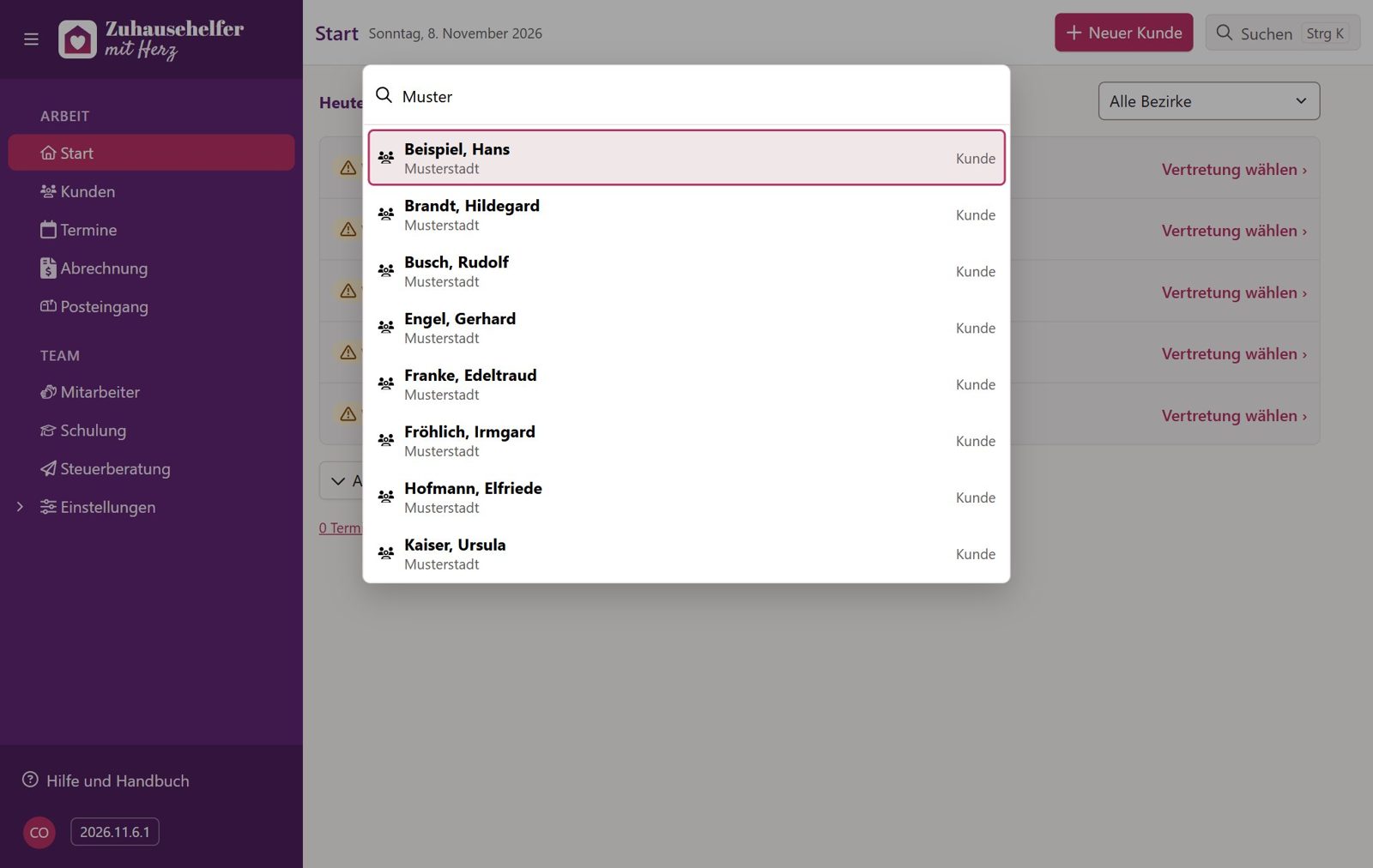
Die Suche steht oben rechts auf jeder Seite. Klicken Sie auf Suchen oder drücken Sie Strg+K (am Mac Cmd+K). Auf schmalen Bildschirmen zeigt der Knopf nur die Lupe.
- Tippen Sie einen Namen, einen Wohnort oder Ziffern einer Telefonnummer. Das Feld sagt Name, Ort oder Telefon.
- Wählen Sie den Treffer mit der Maus oder mit den Pfeiltasten und Enter.
- Ein Kunde öffnet seine Akte, ein Mitarbeiter seine Seite.
| Gut zu wissen | |
|---|---|
| mehrere Wörter | Alle Wörter müssen vorkommen, etwa „Erika Musterstadt“. |
| Schreibweisen | Groß und klein, Müller und Mueller, ß und ss gelten gleich. |
| Reihenfolge | Erst Kunden, dann Mitarbeiter. Innerhalb davon Aktive zuerst, dann beendete Kunden mit der Marke Beendet und ausgeblendete Mitarbeiter mit der Marke Ausgeblendet. Je Art höchstens acht Treffer. |
| was ein Treffer zeigt | nur Name und Wohnort, dazu Kunde oder Mitarbeiter |
| kein Treffer | Die Suche bietet Neuen Kunden anlegen an. |
| schließen | Esc oder ein Klick neben das Fenster |
Die Suche gibt es für Admin und Bezirksleitung.