Ohne Netz und Übertragung
In der App: Reiter Heute › unten Stand deiner Besuche ansehen
Die App funktioniert auch ohne Netz. Alles, was du eingibst, liegt verschlüsselt auf dem Handy und geht ans Büro, sobald wieder eine Verbindung besteht. Hier steht, woran du siehst, was schon übertragen ist, und was zu tun ist, wenn das Büro etwas nicht annimmt.
Wann übertragen wird
Du musst nichts anstoßen. Die App überträgt von selbst:
- wenn du eine Seite öffnest und nach dem Speichern,
- sobald das Handy wieder Netz hat,
- wenn du in die App zurückkehrst,
- alle zwei Minuten, solange noch etwas wartet.
Mit Jetzt übertragen stößt du es selbst an. Wartet nichts, heißt der Knopf Aktualisieren und holt den neuesten Stand vom Büro.
Die Leiste unten
Auf Heute, im Kalender, im Stundenzettel und beim Kunden steht unten eine Leiste mit dem Stand:
| Anzeige | Bedeutung | Was zu tun ist |
|---|---|---|
| Alles übertragen | Das Büro hat alles. | Nichts. |
| Noch nicht übertragen | Es wartet noch etwas. | Nichts. Die App versucht es von selbst. |
| Wird übertragen … | Die Übertragung läuft. | Warten. |
| Kein Internet | Das Handy hat kein Netz. Deine Eingaben sind sicher auf dem Handy. | Nichts. Sobald du Netz hast, geht es weiter. |
| Gerade keine Verbindung | Netz ist da, aber das Büro antwortet gerade nicht. | Nichts. Die App versucht es wieder. |
| Nicht alles übertragen | Etwas wurde nicht angenommen. | Siehe unten „Wenn das Büro etwas nicht annimmt“. |
Darunter steht der Grund in einem Satz und die Zeit der letzten Übertragung, etwa Stand 10:42 Uhr.
Unter der Leiste zählt die App, was noch wartet, etwa Noch nicht übertragen: 1 Besuch, 1 Unterlage. Davor stehen, falls vorhanden, ⚠ Zu klären: 1 Eintrag und Angefangen, noch nicht gespeichert: 1 Eintrag. Ein Tipp darauf öffnet die Seite Stand der Übertragung. Wartet nichts, heißt der Eintrag Stand deiner Besuche ansehen.
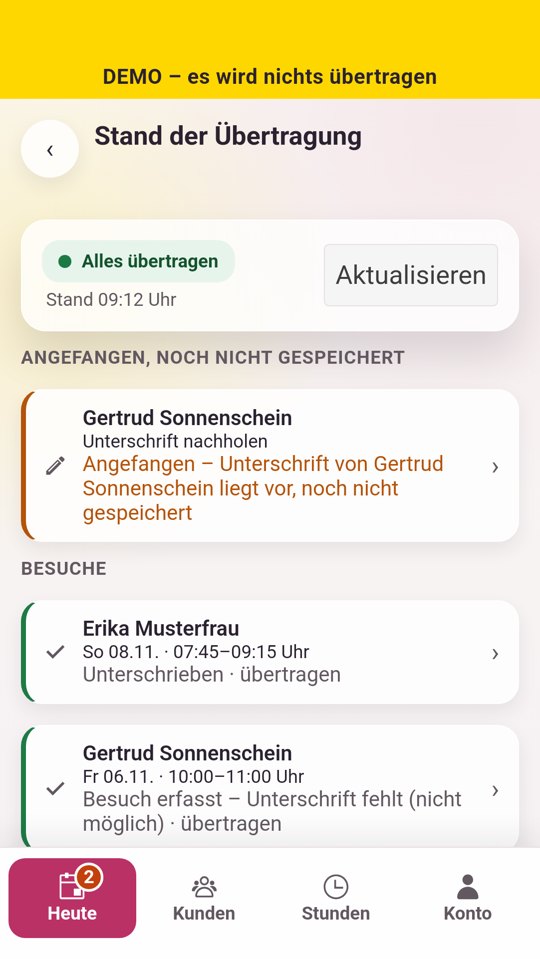
Stand der Übertragung
Die Seite listet alles, was noch auf dem Handy wartet, nach Bereichen: Angefangen, noch nicht gespeichert, Besuche, Termine, Abtretung und Vertrag, Fotos und Dokumente, Stunden und Urlaub. Unter Besuche stehen außerdem deine übertragenen Besuche der letzten 14 Tage, damit du siehst, dass sie angekommen sind.
Jeder Eintrag nennt seinen Stand, etwa Unterschrieben · übertragen, Besuch erfasst – Unterschrift fehlt · wird übertragen oder Neuer Termin wird übertragen. Ein Tipp öffnet die Stelle, an der du ihn bearbeiten kannst.
Entwürfe
Solange du einen Besuch, eine nachgeholte Unterschrift, eine Abtretungserklärung oder einen Betreuungsvertrag noch nicht gespeichert hast, sichert die App deine Eingaben als Entwurf auf dem Handy. Das gilt auch für eine schon geleistete Unterschrift. Der Entwurf übersteht das Schließen der App und einen Neustart des Handys.
- Unten auf der Besuchsseite steht dann Deine Eingaben sind als Entwurf auf dem Handy gesichert, auch wenn du die App schließt.
- Verlässt du die Seite, fragt die App Noch nicht gespeichert. Verlassen lässt den Entwurf liegen, Hierbleiben bringt dich zurück.
- Den Entwurf findest du auf Heute unter Noch offen mit Angefangen – noch nicht gespeichert.
- Öffnest du ihn wieder, steht oben Dein Entwurf von heute 14:32 Uhr ist wieder da. Du machst dort weiter.
- Eingaben verwerfen löscht den Entwurf nach einer Rückfrage.
Lässt sich ein Entwurf gerade nicht speichern, etwa weil der Termin inzwischen abgesagt ist, zeigt die App ihn unter Angefangen auf diesem Handy mit allen Angaben und dem Grund. Er bleibt, bis du Entwurf löschen tippst.
Wichtig: Meldet die App Dein Entwurf konnte nicht auf dem Handy gesichert werden, vermutlich ist der Speicher voll., bleib auf der Seite und speichere den Besuch, oder mach Speicher frei. Verlässt du die Seite, fragt die App Achtung, nicht gesichert und die Eingaben gehen verloren.
Wenn das Büro etwas nicht annimmt
Das Büro prüft alles, was ankommt, noch einmal. Was es nicht annimmt, steht auf Heute unter Noch offen und unten in der Leiste unter ⚠ Zu klären.
Ein Besuch wurde abgelehnt. Auf der Seite des Besuchs steht Abgelehnt: mit dem Grund. Korrigiere den Besuch und speichere ihn erneut, oder tippe auf Besuch verwerfen. Eine Unterschrift bleibt auf dem Handy, bis du den Besuch neu speicherst oder verwirfst.
Ein Termin wurde abgelehnt. Im Kalender steht am Termin abgelehnt. Ändere ihn, oder tippe auf Verwerfen. Siehe Kalender und Termine.
Wenn im Büro schon etwas anderes steht
Hat das Büro zu einem Termin schon selbst einen Besuch eingetragen, nimmt es deinen nicht ohne Klärung an. Am Besuch steht dann Im Büro steht etwas anderes – bitte prüfen, auf seiner Seite Dieser Besuch ist nicht übertragen: Im Büro steht schon ein anderer Stand.
Die Seite zeigt beide Stände untereinander: Im Büro und Auf deinem Handy, je mit Zeit, Tätigkeiten und Unterschrift.
- Ruf das Büro an und kläre, welcher Stand gilt.
- Gilt deiner, tippe auf Geklärt: noch einmal übertragen.
- Gilt der des Büros, tippe auf Besuch verwerfen und bestätige Endgültig löschen.
Eine Unterschrift auf deinem Handy wird nicht übertragen, solange das nicht geklärt ist. Gelöscht wird sie erst, wenn du den Besuch verwirfst. Was schon im Büro steht, bleibt dabei erhalten.
Wenn das Büro einen Besuch korrigiert
Korrigiert das Büro einen Besuch, den du übertragen hast, bekommst du eine Mitteilung auf Heute. Galt eine Unterschrift auf deinem Handy dem alten Stand, löscht die App sie und sagt es dir. Lass den korrigierten Besuch dann neu unterschreiben, siehe Unterschrift nachholen.