App einrichten
In der App: Anmeldung
Mit der Zuhausehelfer-App hast du deinen Tag beim Kunden in der Hand: Termine, Besuche mit Unterschrift, Stunden und dein Konto. Hier steht, wie die App auf dein Handy kommt, wie du dich anmeldest und wie sie aufgebaut ist.
Was du brauchst
- Ein Android-Handy. Für das iPhone gibt es die App zurzeit nicht zum Herunterladen.
- Eine Gerätesperre am Handy: PIN, Muster, Passwort oder Fingerabdruck. Ohne sie zeigt die App keine Kunden und keine Termine, nur den Stundenzettel.
- Deinen Zugang und deine Anmeldedaten. Beides legt das Büro für dich an.
Die App installieren
Sobald das Büro deinen Zugang angelegt hat, bekommst du zwei E-Mails: eine mit dem Link, mit dem du dein Passwort festlegst, und eine mit dem Betreff „Zuhausehelfer: So kommst du in die App“. Darin steht der Link zum Herunterladen.
- Lege mit dem Link aus der ersten E-Mail dein Passwort fest.
- Öffne den Link zum Herunterladen auf deinem Android-Handy. Die App wird heruntergeladen.
- Öffne die geladene Datei, zum Beispiel über die App „Dateien“ von Google.
- Bestätige die Installation. Fragt das Handy, ob die App geprüft werden soll, wähle „App scannen“ und fahre fort.
- Starte die Zuhausehelfer-App, gib deinen Zugang ein und melde dich an.
Tipp: Findest du die E-Mail mit dem Link nicht mehr, kann das Büro sie dir noch einmal schicken.
Der Zugang
Beim ersten Start fragt die App nach deinem Zugang. Er führt die App zu deinem Betrieb, zum Beispiel app. Du findest ihn in der E-Mail „So kommst du in die App“; das Büro sieht ihn auch in deiner Mitarbeiterakte.
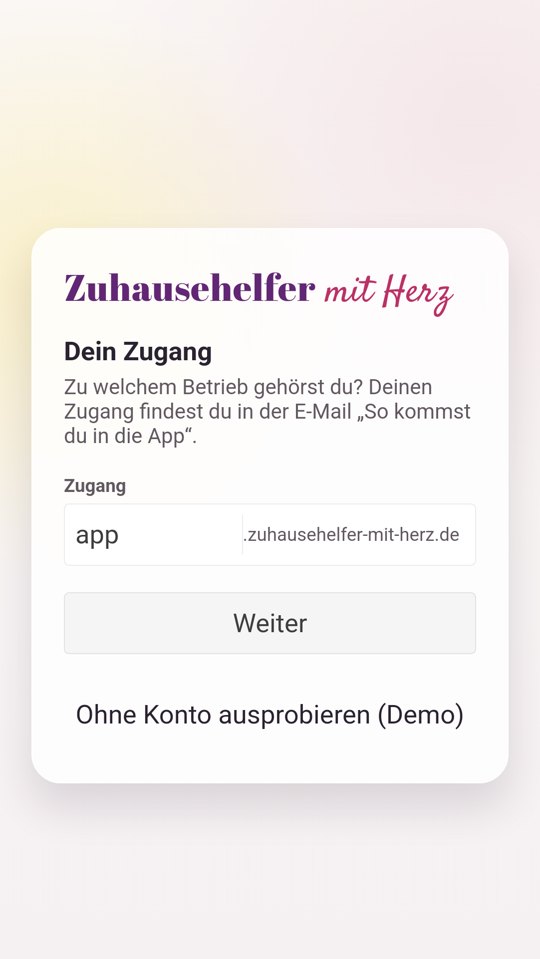
- Tippe den Zugang in das Feld Zugang. Was dahinter steht („.zuhausehelfer-mit-herz.de“), musst du nicht eintippen.
- Tippe auf Weiter. Die App prüft den Zugang und zeigt dann die Anmeldung mit dem Namen deines Betriebs.
Stimmt der Name nicht, meldet die App Unter „…“ ist kein Zugang erreichbar. Prüfe dann die Schreibweise. Ohne Netz sagt sie Kein Internet. Zum Prüfen des Zugangs braucht die App eine Verbindung.
Die App merkt sich den Zugang, du gibst ihn nur einmal ein. Hast du die App schon vorher benutzt, kennt sie ihn bereits. Wechselst du den Betrieb, tippe auf der Anmeldung auf Zugang wechseln. Zurück zu … lässt den bisherigen Zugang stehen.
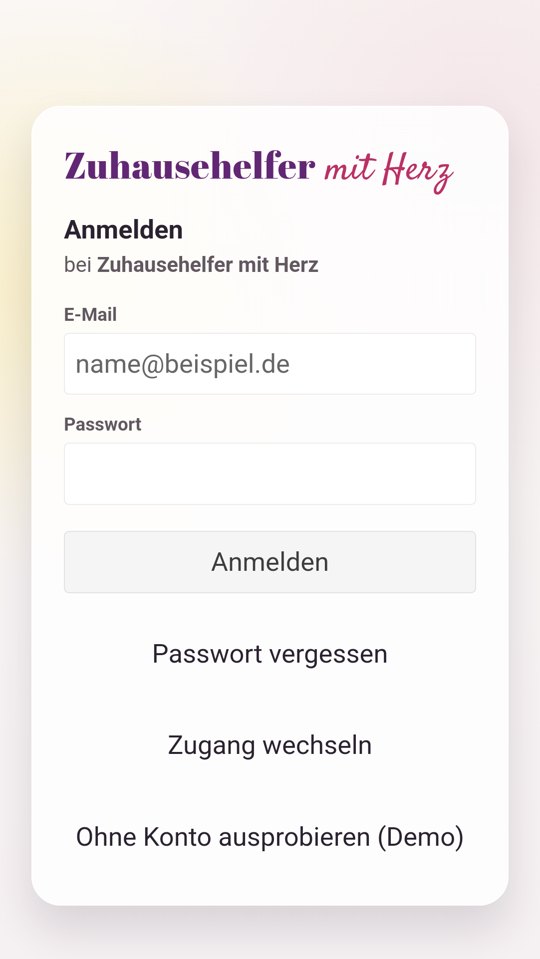
Anmelden
- Gib deine E-Mail und dein Passwort ein.
- Tippe auf Anmelden. Die Eingabetaste im Passwortfeld meldet dich auch an.
Passwort vergessen? Passwort vergessen öffnet im Browser die Seite zum Zurücksetzen. Dort gibst du deine E-Mail-Adresse ein und bekommst einen Link für ein neues Passwort.
Zum Anmelden braucht die App Internet. Ohne Netz meldet sie Kein Internet. Zum Anmelden braucht die App eine Verbindung. Danach bleibst du angemeldet, auch ohne Netz.
Mit Zwei-Faktor-Anmeldung: Hast du sie für deinen Zugang eingeschaltet, erscheint nach dem Passwort das Feld Code. Gib den 6-stelligen Code aus deiner Authenticator-App ein und tippe noch einmal auf Anmelden. Hast du das Handy mit der Authenticator-App nicht dabei, tippe auf Recovery-Code verwenden. Jeder Recovery-Code gilt nur einmal. Abbrechen bringt dich zurück zu E-Mail und Passwort.
Liegen Daten eines anderen Helfers oder eines anderen Betriebs auf dem Handy, fragt die App vorher nach. Die Rückfrage nennt den Namen und wie viele Einträge noch nicht übertragen sind. Trotzdem anmelden löscht diese Daten vom Handy, Abbrechen lässt alles, wie es ist.
Wichtig: Stehen in der Rückfrage noch nicht übertragene Einträge, melde dich erst an, wenn der andere Helfer sie übertragen hat. Sonst gehen sie verloren.
Wenn die Gerätesperre fehlt
Statt Kunden und Terminen siehst du dann die Karte Gerätesperre fehlt.
- Richte in den Einstellungen deines Handys eine Bildschirmsperre ein.
- Kehre in die App zurück und tippe auf Erneut prüfen.
Bis dahin kommst du mit Zum Stundenzettel an deine Stunden. Der Stundenzettel funktioniert auch ohne Sperre.
Ohne Konto ausprobieren
Beim Zugang und auf der Anmeldung steht Ohne Konto ausprobieren (Demo). Damit lernst du die App mit drei erfundenen Kunden kennen: Erika Musterfrau, Hans Beispiel und Gertrud Sonnenschein. Oben steht dann der Streifen DEMO – es wird nichts übertragen. Nichts verlässt das Handy.
Die Demo beendest du im Reiter Konto mit Demo beenden. Danach kommst du zurück zur Anmeldung (oder zum Zugang, wenn noch keiner eingegeben ist).
Der Aufbau
Unten stehen vier Reiter. Sie sind immer da, außer auf der Anmeldung und solange der Kunde das Handy zum Unterschreiben hält.
| Reiter | Was du dort findest |
|---|---|
| Heute | deinen Tag: den nächsten Besuch, Neues vom Büro, was noch offen ist, deine Termine. Über Kalender die anderen Tage. Mehr unter Heute. |
| Kunden | deine Kunden mit Adresse, Telefon, Kontakten und dem freien Rest. Mehr unter Kunden. |
| Stunden | deinen Stundenzettel und deinen Urlaub. Mehr unter Stunden und Urlaub. |
| Konto | dein Arbeitszeitkonto, die Lohnabrechnungen und das Abmelden. Mehr unter Konto. |
Eine Zahl am Reiter Heute zählt die ungelesenen Mitteilungen des Büros. Ab zehn steht dort 9+.
Wenn die Anmeldung abläuft
Eine Anmeldung gilt 180 Tage. Danach fragt die App noch einmal nach deinem Passwort. Auf der Anmeldung steht dann Die Anmeldung ist abgelaufen. Bitte erneut anmelden – deine Daten auf dem Gerät bleiben erhalten.
Passiert das, während du einen Besuch erfasst, wirft die App dich nicht hinaus. Oben erscheint Deine Anmeldung ist abgelaufen. Speichere deine Eingaben, dann neu anmelden. Speichere den Besuch, dann tippe auf Jetzt anmelden.
Wenn das Büro die Sitzung beendet
Ist dein Handy verloren oder gestohlen, kann das Büro deine App-Sitzungen beenden. Sobald das Handy wieder Verbindung hat, löscht die App alle Daten darauf. Auf der Anmeldung steht dann Die App-Sitzung wurde vom Büro beendet. Alle Daten auf diesem Gerät wurden gelöscht. Auf einem neuen Handy meldest du dich ganz normal an.
Wenn etwas schiefgeht
Erscheint Etwas ist schiefgelaufen., bleiben deine gespeicherten Daten erhalten. Tippe auf Erneut versuchen oder Zur Startseite.
Ist der Speicher des Handys voll, sagt die App das mit Der Speicher des Handys ist voll. Die letzte Änderung ist dann nicht gespeichert, alles davor bleibt. Lösche zum Beispiel Fotos und versuche es noch einmal.