Firma
Menü: Einstellungen › Firma
Hier stehen die Angaben zum Betrieb. Sie erscheinen auf Rechnungen, Mahnungen, Verträgen und Zertifikaten. Außerdem richten Sie hier den E-Mail-Versand, den Briefversand, den Posteingang per Scanner, die Steuerberatung, das Mahnwesen und das Factoring ein. Die Seite sieht nur der Admin. Sie hat die Reiter Firma, Preise, Tätigkeiten und Protokoll.
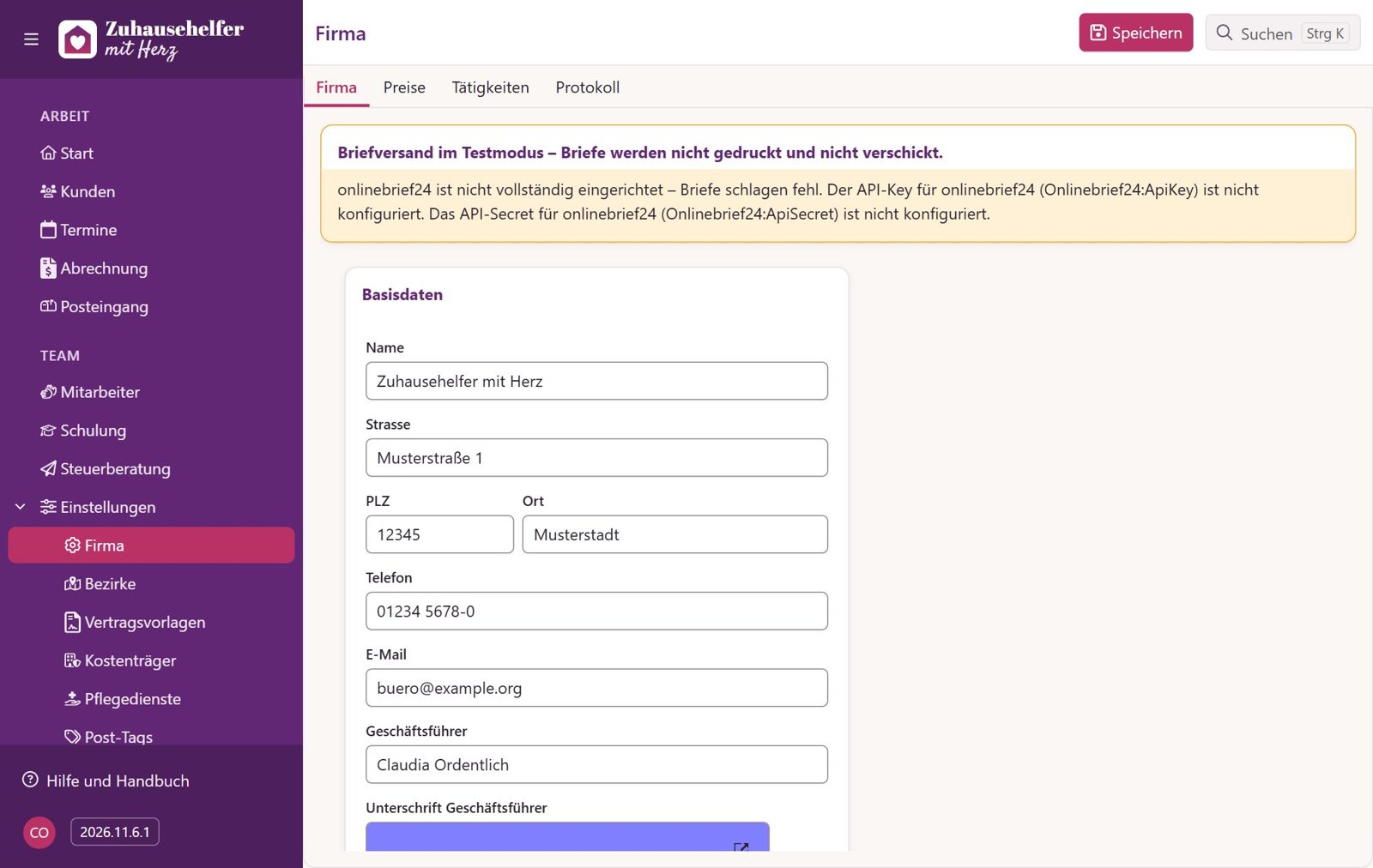
Änderungen gelten nach Speichern oben rechts. Nur den E-Mail-Versand, den Briefversand, den Schlüssel für Scanner und den Supportzugang ändern Sie mit den Knöpfen in ihrer Karte; Speichern oben rechts ändert sie nicht. Die Preise beschreibt eine eigene Seite: Preise.
Die Karten im Reiter Firma
| Karte | Felder | Wofür |
|---|---|---|
| Basisdaten | Name, Strasse, PLZ, Ort, Telefon, E-Mail, Geschäftsführer, Unterschrift Geschäftsführer | Fußzeile des Briefbogens und Absenderzeile über der Anschrift. Name und Unterschrift des Geschäftsführers stehen auf Verträgen und auf dem Zertifikat der Schulung. |
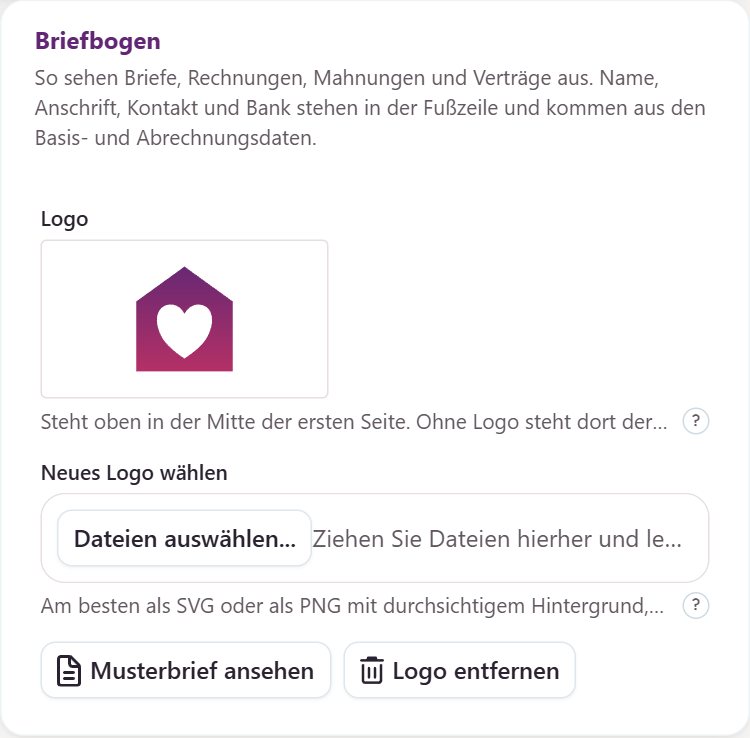
| Briefbogen | Logo, Neues Logo wählen, Musterbrief ansehen, Logo entfernen | Logo oben in der Mitte von Briefen, Rechnungen, Mahnungen und Verträgen, siehe unten |
| Abrechnungsdaten | Kontoinhaber, IBAN, UStId, HRB, Steuernummer, IK-Nummer, Betriebsnummer | Rechnungen und die Fußzeile des Briefbogens. Die Betriebsnummer steht auf dem Antrag auf Befreiung von der Rentenversicherung. |
| Anerkennung nach Landesrecht (§ 45a SGB XI) | Behörde, Aktenzeichen, Gültig bis, Bundesland | wird auf Kassenrechnungen gedruckt |
| Rechnungen | Zahlungsziel (Tage ab Rechnungsdatum) | 0 bis 120 Tage, vorbelegt mit 14 |
| E-Mail-Versand | siehe unten | alle E-Mails der Anwendung |
| Briefversand (onlinebrief24) | siehe unten | Briefe, Rechnungen und Mahnungen per Post |
| Posteingang per Scanner | siehe unten | Schlüssel, mit dem ein Scanner Post direkt in den Posteingang schickt |
| Steuerberatung | siehe unten | Empfänger der Lohnunterlagen |
| Mahnwesen | siehe unten | Zahlungserinnerung und Mahnungen |
| Factoring | siehe unten | Verkauf der Kassenrechnungen an den Factor |
| Updates | Versionen | Aktualisierung der Anwendung |
| Supportzugang | Supportzugang sperren bzw. freigeben | ob sich der Prismamed-Support anmelden kann, siehe unten |
| Demodaten | nur für den Support | erfundener Betrieb in einer leeren Instanz, siehe unten |
Die Unterschrift des Geschäftsführers setzen Sie mit Maus oder Finger in das Feld.
Ist der Briefversand noch nicht vollständig eingerichtet oder im Betrieb Test, steht oben ein Hinweis: Briefe werden dann nicht gedruckt und nicht verschickt. Eingerichtet wird er in der Karte Briefversand.
Briefbogen
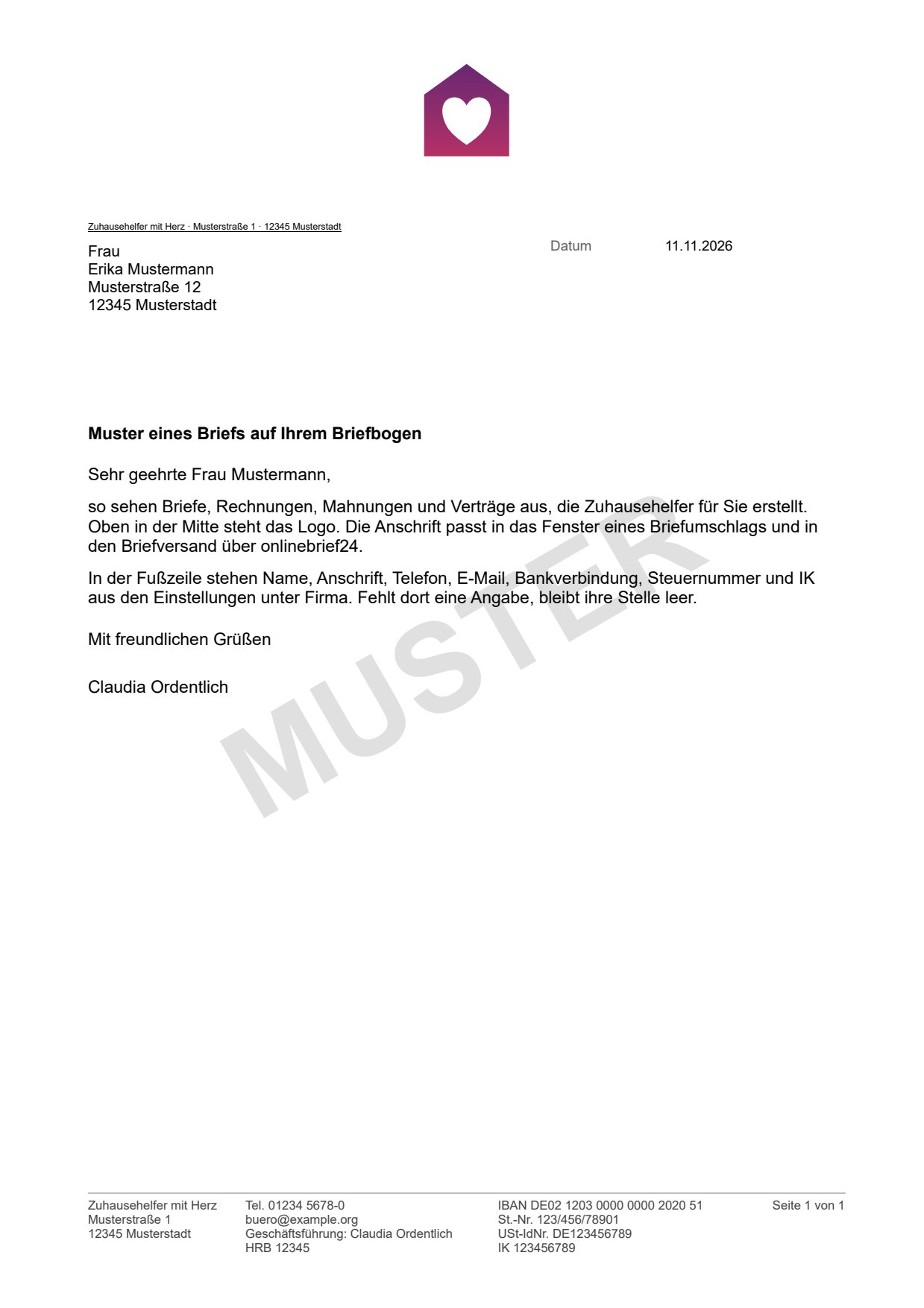
Alle Schriftstücke aus Zuhausehelfer stehen auf demselben Briefbogen: Briefe, Rechnungen, Stundennachweise, Mahnungen, der Betreuungsvertrag, die Abtretungserklärung und die Verträge der Mitarbeiter. Die Angaben kommen aus dieser Seite; ändern Sie etwas und speichern, gilt es für jedes Schriftstück, das danach entsteht. Bereits erstellte Rechnungen und unterschriebene Verträge bleiben, wie sie sind.
| Teil | Inhalt |
|---|---|
| Kopf | nur das Logo, oben in der Mitte. Ohne Logo steht dort der Name groß. |
| Anschrift | links im Feld für den Fensterumschlag, darüber klein die Absenderzeile. Das Feld passt auch für den Briefversand über onlinebrief24. Verträge haben keine Anschrift. |
| Fußzeile | alle weiteren Angaben der Firma in drei Spalten: Name und Anschrift, Telefon, E-Mail, Geschäftsführung und Handelsregister, IBAN, Steuernummer, USt-IdNr. und IK, rechts die Seitenzahl |
Kassenrechnungen, die an den Factor gehen, zeigen Ihre eigene IBAN nicht in der Fußzeile: Dort wird an den Factor gezahlt, und die Rechnung nennt dessen Konto.
So stellen Sie das Logo ein:
- Unter Neues Logo wählen auf Dateien auswählen... klicken oder die Datei in das Feld ziehen. Erlaubt sind SVG, PNG und JPG bis 1 MB. Am schönsten wird es als SVG oder als PNG mit durchsichtigem Hintergrund.
- Das Logo erscheint in der Vorschau. Mit Musterbrief ansehen sehen Sie einen Brief mit allen Angaben, wie sie gerade im Formular stehen, auch ungespeichert.
- Speichern oben rechts. Erst dann gilt das Logo.
Logo entfernen und Speichern stellt den Kopf wieder auf den Namen um. Lässt sich eine Datei nicht lesen, sagt eine Meldung, was zu tun ist; das bisherige Logo bleibt dann.
E-Mail-Versand
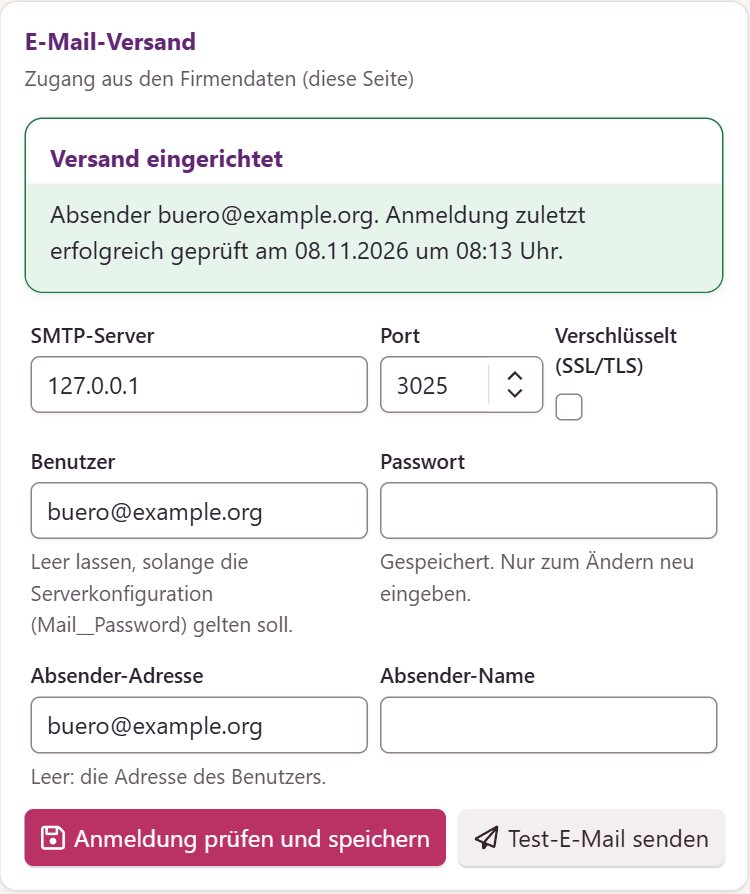
Über dieses Postfach gehen alle E-Mails der Anwendung: Vertragsunterlagen, Links zum Unterschreiben, Zugänge und Anleitung zur App, Rechnungen, Lohnunterlagen und die E-Mail zum Zurücksetzen eines Passworts. Ohne Postfach geht keine E-Mail hinaus. Oben in der Karte steht der Stand: Versand eingerichtet mit Absender und dem Tag der letzten erfolgreichen Prüfung oder Versand nicht möglich mit dem Grund.
Gleich nach der ersten Anmeldung: Solange kein Postfach eingetragen ist, sieht der Admin nach der Anmeldung nur das Formular Postfach für den Versand mit denselben Feldern. Erst wenn die Anmeldung am Postfach gelingt, geht es weiter. Mitarbeiter ohne die Rolle Admin arbeiten in der Zeit normal weiter, nur E-Mails gehen keine hinaus. Die Zugangsdaten stehen nur hier in Zuhausehelfer, nicht in den Einstellungen des Servers.
| Feld | Bedeutung |
|---|---|
| SMTP-Server, Port, Verschlüsselt (SSL/TLS) | Angaben Ihres E-Mail-Anbieters, meist Port 587 und verschlüsselt |
| Benutzer | Anmeldename am Postfach, meist die E-Mail-Adresse |
| Passwort | wird verschlüsselt gespeichert und nie wieder angezeigt. Ist eins gespeichert, geben Sie es nur zum Ändern neu ein. |
| Absender-Adresse | leer gilt die Adresse des Benutzers |
| Absender-Name | Name, den Empfänger als Absender sehen |
- Tragen Sie die Angaben ein.
- Anmeldung prüfen und speichern. Zuhausehelfer meldet sich am Postfach an und speichert die Angaben nur, wenn das gelingt. Die Meldung lautet dann „Anmeldung erfolgreich. Das Postfach gilt ab sofort.“ Andere ungespeicherte Eingaben der Seite speichert dieser Knopf nicht mit.
- Test-E-Mail senden schickt eine E-Mail an das eigene Postfach, auf demselben Weg wie jede andere E-Mail der Anwendung. Nie an Mitarbeiter oder Kunden.
Hinweis: Schlägt die Anmeldung fehl, wird nichts gespeichert. Unter den Feldern steht dann, was zu prüfen ist, zum Beispiel „Der Server hat Benutzer oder Passwort abgelehnt“, dahinter die Antwort des Servers.
Briefversand (onlinebrief24)
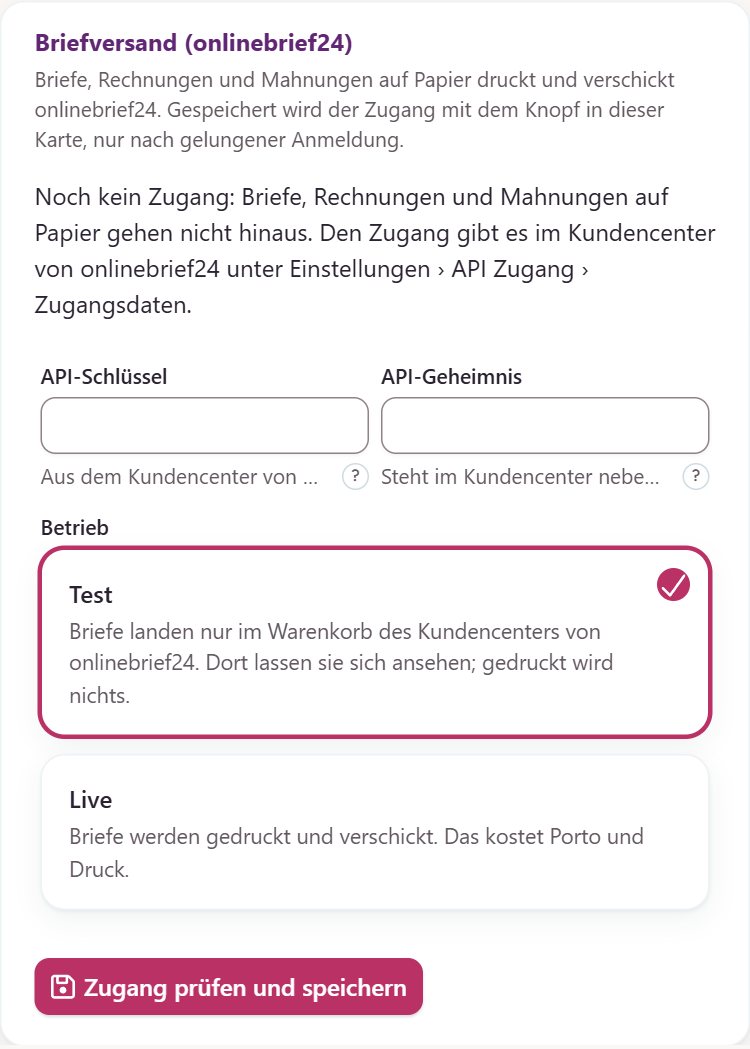
Briefe, Rechnungen und Mahnungen auf Papier druckt und verschickt der Dienst onlinebrief24. Den Zugang dazu tragen Sie hier ein. Ohne Zugang geht nichts per Post hinaus; drucken im Büro geht immer.
| Feld | Bedeutung |
|---|---|
| API-Schlüssel, API-Geheimnis | aus dem Kundencenter von onlinebrief24 unter Einstellungen › API Zugang › Zugangsdaten. Beides wird verschlüsselt gespeichert und nie wieder angezeigt; vom Schlüssel nennt der Hinweis unter dem Feld die letzten vier Zeichen. Ist ein Zugang gespeichert, geben Sie die Werte nur zum Ändern neu ein. |
| Betrieb | Test: Briefe landen nur im Warenkorb des Kundencenters. Dort lassen sie sich ansehen, gedruckt wird nichts. Live: Briefe werden gedruckt und verschickt. Das kostet Porto und Druck. |
- Tragen Sie API-Schlüssel und API-Geheimnis ein und lassen Sie den Betrieb zunächst auf Test.
- Zugang prüfen und speichern. Zuhausehelfer meldet sich bei onlinebrief24 an und speichert nur, wenn das gelingt. Die Meldung nennt dann auch das Guthaben. Der Zugang gilt sofort.
- Schicken Sie einen Brief per Post und sehen Sie ihn im Warenkorb des Kundencenters an.
- Stimmt er, wählen Sie Live, dann Zugang prüfen und speichern und Live schalten.
| Sie möchten … | So geht es |
|---|---|
| das Guthaben bei onlinebrief24 sehen | Guthaben abfragen. |
| keine Briefe mehr über onlinebrief24 schicken | Zugang entfernen, dann Entfernen. |
| zurück in den Testbetrieb | Test wählen, dann Zugang prüfen und speichern. |
Hinweis: Schlägt die Anmeldung fehl, wird nichts gespeichert. Unter den Feldern steht dann, was zu prüfen ist, etwa „Die Anmeldung bei onlinebrief24 ist fehlgeschlagen“ oder „Keine Verbindung zu onlinebrief24“.
Hinweis: Steht in der Karte Bitte den Zugang prüfen, stammt der Zugang aus der früheren Einrichtung des Servers. Klicken Sie Zugang prüfen und speichern; die Felder können leer bleiben.
Posteingang per Scanner
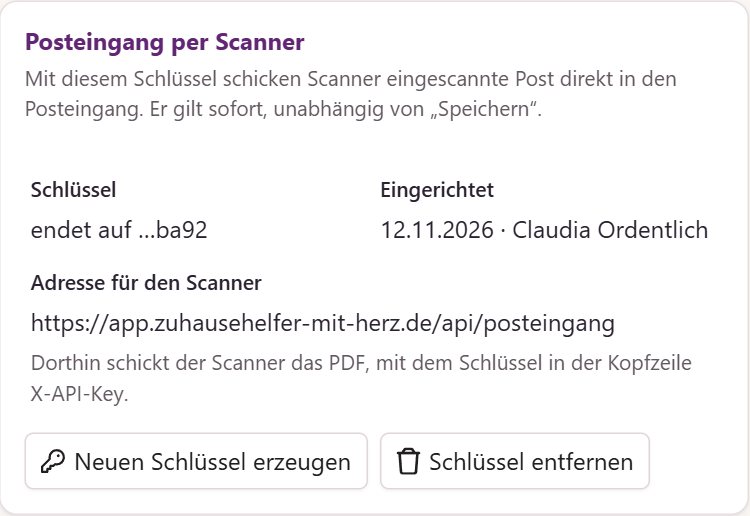
Ein Scanner im Büro, etwa ein ScanSnap mit dem Programm ScanCompanion, schickt eingescannte Post direkt in den Posteingang. Dafür braucht er einen Schlüssel. Ohne Schlüssel nimmt Zuhausehelfer keine Post von Scannern an; Schreiben von Hand anlegen geht immer.
- Schlüssel erzeugen. Ist schon einer da: Neuen Schlüssel erzeugen, dann Neuen erzeugen.
- Das Fenster Schlüssel für den Posteingang zeigt die Adresse für den Scanner und den Schlüssel. Adresse kopieren und Schlüssel kopieren legen sie in die Zwischenablage.
- Tragen Sie beides am Rechner mit dem Scanner ein. Beim ScanCompanion steht die Adresse in der Datei
appsettings.jsonneben dem Programm beiApiUrl, der Schlüssel beiApiKey. - Fertig.
Wichtig: Den Schlüssel zeigt Zuhausehelfer nur dieses eine Mal. Danach steht in der Karte nur noch, auf welche vier Zeichen er endet. Geht er verloren, erzeugen Sie einfach einen neuen.
Der Schlüssel gilt sofort. Speichern oben rechts brauchen Sie dafür nicht.
| Sie möchten … | So geht es |
|---|---|
| den Schlüssel wechseln | Neuen Schlüssel erzeugen. Der bisherige gilt sofort nicht mehr. Tragen Sie den neuen im Scanner ein. |
| keine Post mehr von Scannern annehmen | Schlüssel entfernen, dann Entfernen. |
| wissen, warum der Scanner nichts mehr anliefert | Meldet der ScanCompanion „Der Schlüssel stimmt nicht (mehr)“, steht im Scanner ein alter Schlüssel. Erzeugen Sie einen neuen und tragen Sie ihn ein. |
Hinweis: Steht in der Karte Bitte einen neuen Schlüssel erzeugen, stammt der Schlüssel aus der früheren Einrichtung des Servers. Er funktioniert, aber erzeugen Sie zur Sicherheit einen neuen und tragen Sie ihn im Scanner ein.
Steuerberatung
| Feld | Bedeutung |
|---|---|
| Kanzlei | Name der Kanzlei |
| Adresse für die Lohnunterlagen | |
| Blindkopie an | optional, zum Beispiel das Büro. Gesendete E-Mails erscheinen im Postfach sonst nicht unter „Gesendet“. |
| Monatlich automatisch senden | Ist etwas zu prüfen, geht nichts hinaus. Das Büro bekommt dann eine E-Mail und sendet von Hand. |
| Versandtag im Folgemonat | 1 bis 28. Ab 6 Uhr an diesem Tag geht der Vormonat hinaus. Das Feld erscheint, wenn der Schalter an ist. |
Für den automatischen Versand ist eine E-Mail-Adresse Pflicht. Gesendet wird unter Steuerberatung.
Mahnwesen
Zahlungserinnerung, dann 1. und 2. (letzte) Mahnung. Gebühren stehen nur in der Mahnung, nicht auf der Rechnung.
| Feld | Vorbelegt |
|---|---|
| Erinnerung (Tage nach Fälligkeit) | 7 |
| Tage zwischen den Stufen | 14 |
| Zahlungsfrist in der Mahnung (Tage) | 10 |
| Gebühr Zahlungserinnerung, Gebühr 1. Mahnung, Gebühr 2. Mahnung | 0 € |
Die Fristen müssen mindestens einen Tag betragen, die Gebühren dürfen nicht negativ sein.
Factoring
Kassenrechnungen werden an den Factor verkauft (offene Abtretung).
| Feld | Bedeutung |
|---|---|
| Factor | Name des Factors |
| Gebühr (%) | nur zum Vorbelegen. Maßgeblich ist die Gebühr laut Avis des Factors. |
| IBAN des Factors | Konto des Factors |
| Factoringkontonummer | Ihre Nummer beim Factor, 5 Ziffern (früher 7) |
| Abtretungshinweis auf der Kassenrechnung | Text, der auf jeder Kassenrechnung steht |
Fehlen Name, IBAN oder Abtretungshinweis, meldet die Abrechnung das bei jeder Kassenrechnung als Fehler.
Updates
Die Karte Updates zeigt die installierte und die verfügbare Version. Zuhausehelfer aktualisiert sich jede Nacht selbst und sichert vorher die Datenbank. Mit Jetzt aktualisieren spielen Sie eine neue Version sofort ein.
Supportzugang
Mit dem Supportzugang kann sich der Prismamed-Support bei Ihnen anmelden, um zu helfen, etwa beim Einrichten oder wenn etwas nicht klappt. Er sieht dann alles und kann alles ändern wie ein Admin. In der Mitarbeiterliste erscheint der Zugang nicht, und in der App kann er sich nicht anmelden.
Bei einer neuen Installation ist der Zugang freigegeben, damit der Support sie einrichten kann. Sie können ihn jederzeit mit Supportzugang sperren schließen und mit Supportzugang freigeben wieder öffnen. Das gilt sofort, ohne „Speichern“.
Tipp: Geben Sie den Zugang nur frei, wenn Sie den Support um Hilfe gebeten haben, und sperren Sie ihn wieder, sobald er fertig ist. Jede Freigabe und Sperrung steht im Reiter Protokoll dieser Seite.
Demodaten
Die Karte Demodaten sieht nur der Prismamed-Support. Er kann damit in einer leeren Instanz einen erfundenen Betrieb anlegen, etwa für eine Schulung oder um alle Abläufe auszuprobieren: Mitarbeiter mit Anmeldekonten, Kunden in verschiedenen Ständen, Besuche der letzten Monate mit Unterschrift, Rechnungen, Zahlungen, eine Mahnung, Factoring, Stundenzettel, Urlaub, Schulung und Post. Danach steht über jeder Seite Demo-Instanz. Eine Demo-Instanz fragt nicht nach dem Postfach für den Versand; solange keins eingetragen ist, geht keine E-Mail hinaus. Alle Adressen der Demodaten enden auf „.example“, dort kommt ohnehin nie eine E-Mail an.
In einer Instanz mit eigenen Kunden, Mitarbeitern oder Rechnungen legt die Karte nichts an und löscht nichts. Arbeiten Sie in einer Demo-Instanz nie mit echten Daten: Der Support kann sie mit Demodaten neu anlegen oder Demodaten entfernen vollständig leeren.
Tätigkeiten
Der Reiter Tätigkeiten enthält die Auswahlliste, aus der Helfer in der App beim Besuch wählen, was sie getan haben. Tragen Sie eine Tätigkeit je Zeile ein, etwa „Einkaufen“ oder „Begleitung zum Arzt“. Doppelte Zeilen entfallen beim Speichern.
Hinweis: Der Besuch speichert den Text der Tätigkeit. Ändern Sie die Liste später, bleiben vergangene Besuche, wie sie sind.
Protokoll
Der Reiter Protokoll zeigt die gespeicherten Änderungen an den Firmendaten.