Neuen Kunden anlegen
Menü: Kunden › Neuer Kunde
Zum ersten Speichern braucht ein neuer Kunde nur Name und Geburtsdatum. Danach führt die Checkliste der Akte durch die übrigen Schritte: Pflegekasse, Pflegegrad, Budget, Vertrag, Abtretung, Helfer und der erste Termin. Diese Seite geht die Schritte in dieser Reihenfolge durch.
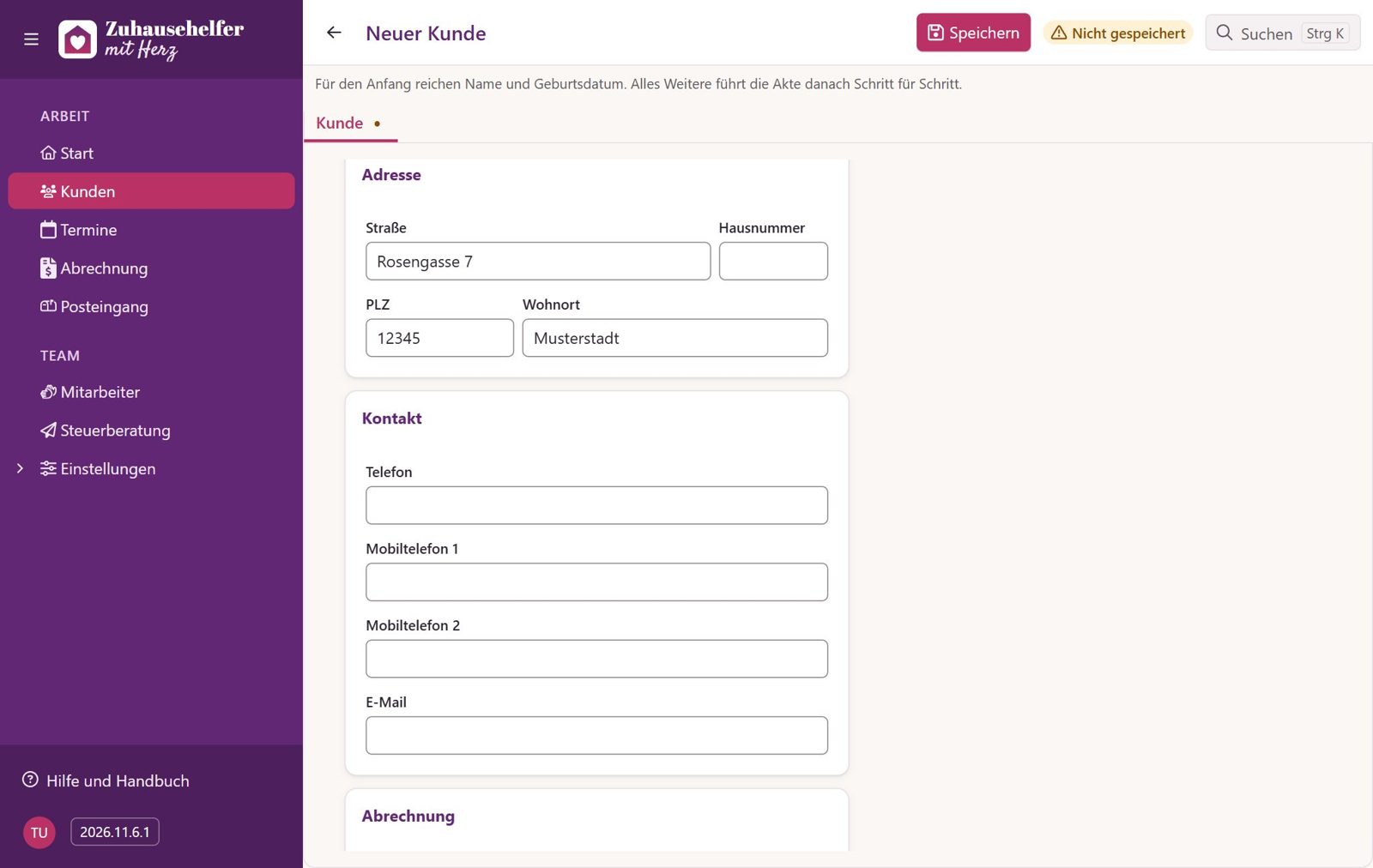
Schritt 1: Kunde anlegen
- Klicken Sie in der Kundenliste auf Neuer Kunde.
- Tragen Sie Vorname, Nachname und Geburtsdatum ein. Diese drei sind Pflicht. Das Geburtsdatum braucht das Budget, denn ab 2027 gilt für junge Kunden ein höherer Betrag (siehe Budget).
- Ergänzen Sie, was Sie schon wissen: Adresse und Kontakt.
- Wählen Sie die Abrechnungsart. Vorbelegt ist Pflegekasse. Privat wählen Sie für Kunden, die alles selbst bezahlen.
- Bei Pflegekasse: Wählen Sie die Pflegekasse aus der Liste. Tippen Sie dazu einen Teil des Namens ein. Tragen Sie die Versichertennummer ein.
- Speichern.
Die Meldung Kunde angelegt. Die Akte zeigt jetzt den nächsten Schritt. bestätigt es. Jetzt erscheinen alle Reiter und oben die Checkliste.
Fehlt eine Pflichtangabe, steht die Meldung am Feld: Vorname fehlt., Nachname fehlt., Geburtsdatum fehlt (nötig für das Budget bis 25 Jahre). oder Das Geburtsdatum liegt in der Zukunft.
Tipp: Die Pflegekasse dürfen Sie zunächst leer lassen. Der Kunde lässt sich trotzdem speichern, die Checkliste erinnert Sie daran. Für die Kassenrechnung wird sie gebraucht, und sie muss feststehen, bevor die Abtretungserklärung unterschrieben wird (siehe Unterlagen). Fehlt eine Kasse in der Liste, legen Sie sie unter Kostenträger an. Die Liste zeigt nur Kassen, die dort aktiv sind.
Schritt 2: Pflegegrad eintragen
Reiter: Pflegegrad
Der Pflegegrad hat einen Verlauf: Jeder Eintrag gilt ab einem Tag, bis ein jüngerer ihn ablöst. So bleibt eine Höherstufung oder ein laufender Antrag nachvollziehbar. Oben zeigt die Karte Aktuell den heute gültigen Eintrag, zum Beispiel „Pflegegrad 3 seit 01.10.2026“.
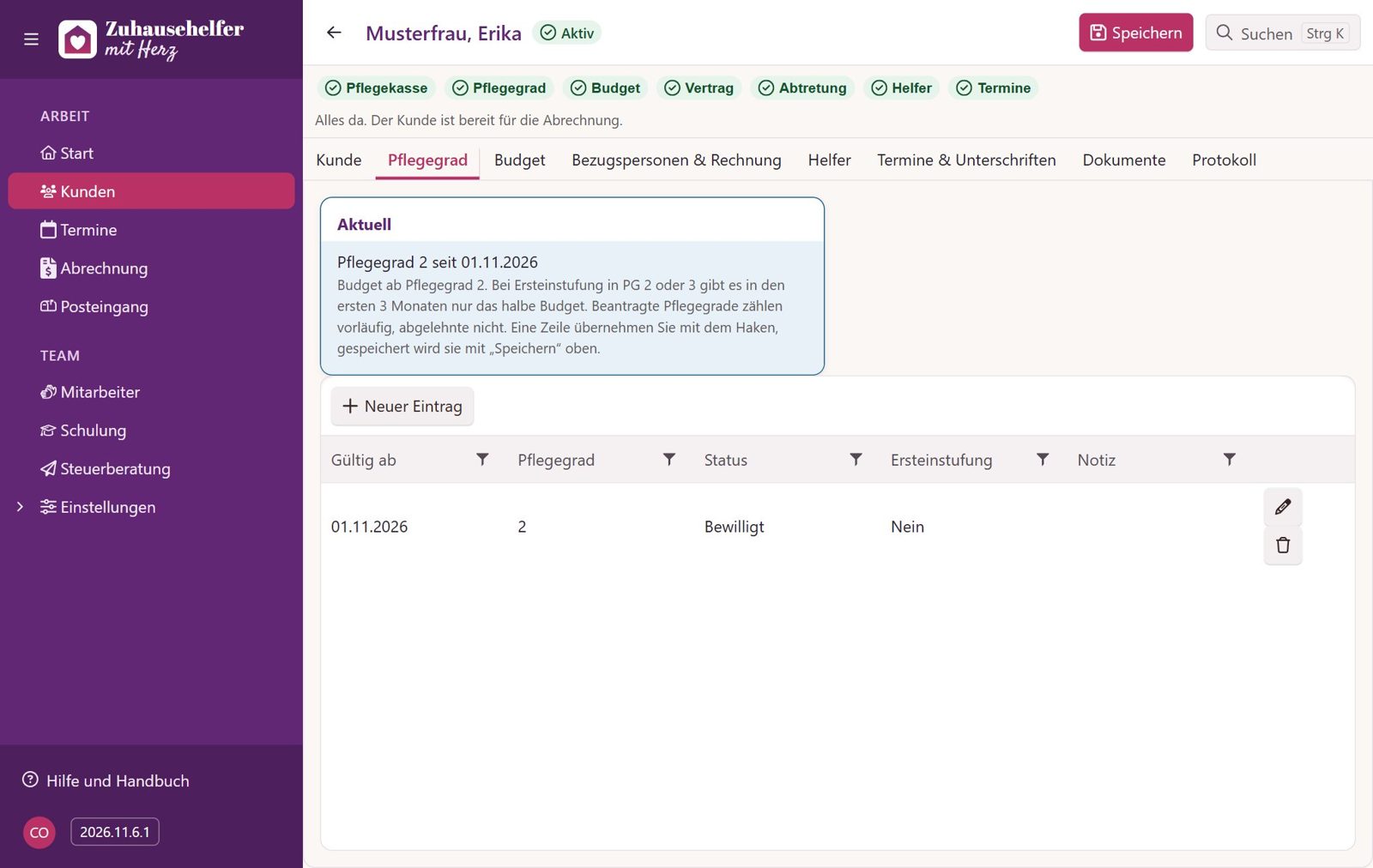
- Klicken Sie auf Neuer Eintrag.
- Tragen Sie Gültig ab, Pflegegrad (1 bis 5) und Status ein.
- Ist es die erste Einstufung überhaupt, setzen Sie den Haken bei Ersteinstufung.
- Übernehmen Sie die Zeile mit dem Haken am Zeilenende.
- Speichern oben.
| Status | Wirkung |
|---|---|
| Bewilligt | Der Pflegegrad gilt. |
| Beantragt | Der Pflegegrad zählt vorläufig. Die Checkliste zeigt „nur beantragt“, ab 2027 ist das Budget des Monats als vorläufig markiert. Gilt daneben ein bewilligter Pflegegrad, bleibt der Anspruch daraus bestehen. |
| Abgelehnt | Der Eintrag zählt nicht. |
Je Tag darf es nur einen Eintrag geben. Einen Eintrag ändern Sie mit dem Stift, entfernen mit dem Papierkorb.
Hinweis: Ein Budget gibt es ab Pflegegrad 2. Bei einer Ersteinstufung in Pflegegrad 2 oder 3 gibt es in den ersten drei Monaten nur das halbe Budget, der Monat der Einstufung zählt als erster. Diese Regeln rechnet Zuhausehelfer ab Januar 2027 selbst. Bis Dezember 2026 gilt ein fester Betrag je Monat, siehe Budget.
Schritt 3: Budget
Reiter: Budget
Bis Dezember 2026 tragen Sie für jeden Monat den festen Betrag ein, den die Pflegekasse übernimmt. Ohne Eintrag ist das Budget 0 €. Ab Januar 2027 rechnet Zuhausehelfer das Budget aus Pflegegrad, Alter und Vertrag. Alles dazu unter Budget.
Schritt 4: Vertrag und Abtretung
Reiter: Kunde, Karte Betreuungsvertrag
- Tragen Sie den Beginn des Betreuungsvertrags ein und speichern Sie.
- Lassen Sie den Betreuungsvertrag unterschreiben, und bei Kassenkunden die Abtretungserklärung. Das geht in der App beim ersten Besuch oder vorab per Link. Siehe Unterlagen und Unterschriften.
Ohne Vertragsbeginn gibt es keinen Betreuungsvertrag zum Unterschreiben.
Schritt 5: Helfer zuweisen
Reiter: Helfer
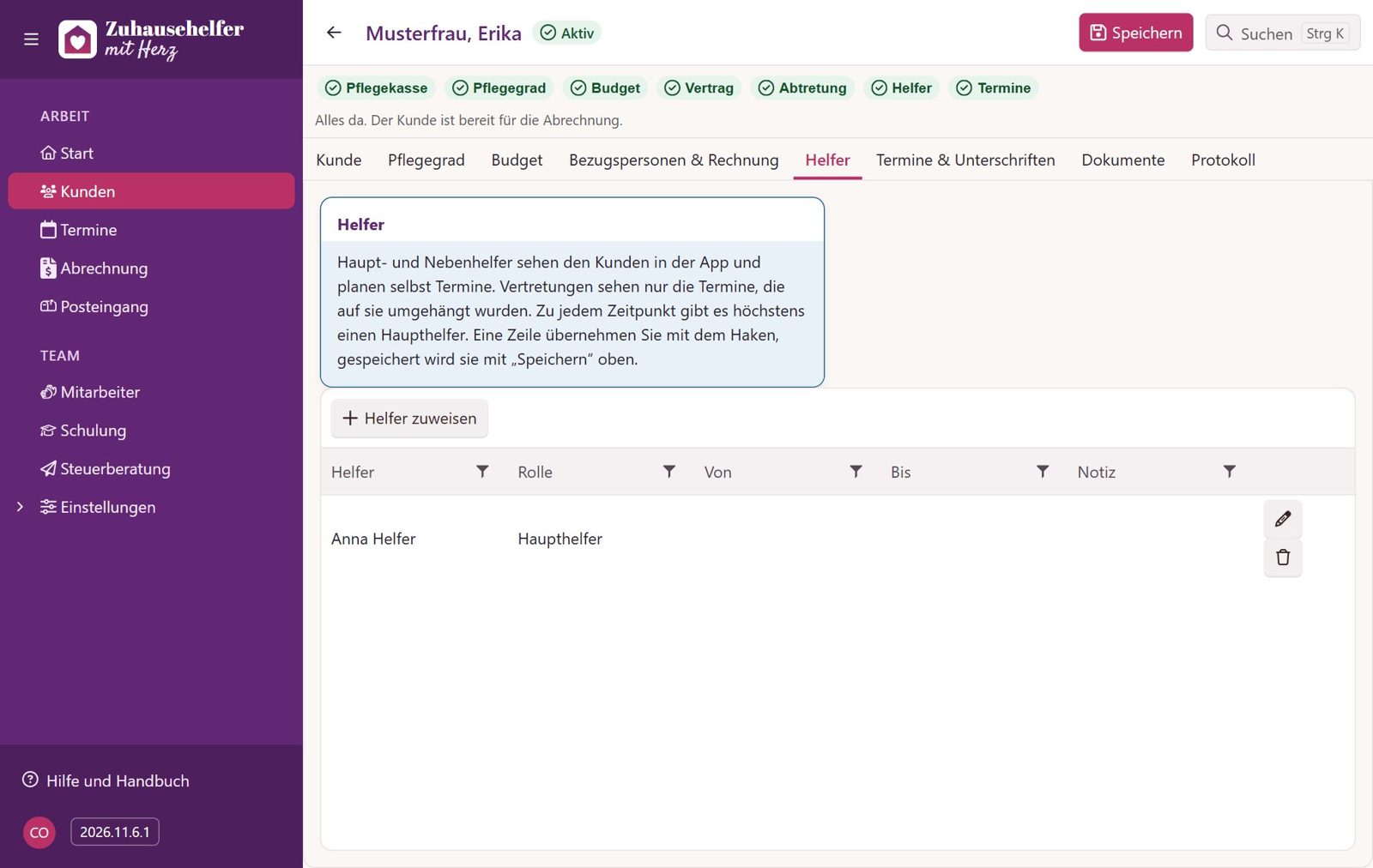
Hier legen Sie fest, wer den Kunden betreut. Jede Zuweisung hat eine Rolle und auf Wunsch einen Zeitraum.
| Rolle | Was der Helfer in der App sieht und tut |
|---|---|
| Haupthelfer | sieht den Kunden und plant selbst Termine. Er steht in der Kundenliste und ist im Fenster Neuer Termin vorbelegt. |
| Nebenhelfer | sieht den Kunden und plant selbst Termine |
| Vertretung | sieht nur die Termine, die auf ihn umgehängt wurden |
- Klicken Sie auf Helfer zuweisen.
- Wählen Sie den Helfer. Die Liste zeigt die beschäftigten Helfer, Sie können darin suchen.
- Wählen Sie die Rolle.
- Tragen Sie bei Bedarf Von und Bis ein. Leer heißt: ohne Anfang bzw. ohne Ende.
- Übernehmen Sie die Zeile mit dem Haken und speichern Sie oben.
Zu jedem Zeitpunkt gibt es höchstens einen Haupthelfer. Überschneiden sich zwei, meldet das Speichern Es darf zu jedem Zeitpunkt höchstens einen Haupthelfer geben. Wechselt der Haupthelfer, tragen Sie beim bisherigen ein Bis ein und beim neuen ein Von ab dem Tag danach.
| Fall | Was passiert |
|---|---|
| Der Helfer ist ausgeschieden oder scheidet aus | Die Zuweisung endet mit dem Austritt. Die Meldung nennt das Datum. Eine Zuweisung, die erst nach dem Austritt beginnen würde, wird abgelehnt. In der Tabelle steht „(ausgeschieden)“ hinter dem Namen. |
| Eine Zuweisung ist abgelaufen | Der Helfer sieht den Kunden in der App nicht mehr, außer zu eigenen Terminen, die nicht abgesagt sind. |
| Die Zuweisung beginnt erst in der Zukunft | Beginnt sie spätestens im dritten Monat nach dem laufenden, sieht der Helfer den Kunden schon jetzt und kann vorausplanen. |
Tipp: Für einzelne Termine, etwa im Urlaub des Haupthelfers, brauchen Sie keine Zuweisung. Hängen Sie die Termine unter Vertretung um.
Schritt 6: Ersten Termin planen
Klicken Sie in der Checkliste auf Ersten Termin planen oder im Reiter Termine & Unterschriften auf Neuer Termin. Das Fenster ist mit dem Kunden, dem Haupthelfer und dem nächsten Tag von 9 bis 10 Uhr vorbelegt. Wie es weitergeht, steht unter Termin anlegen.
Ist alles erledigt, steht in der Checkliste Alles da. Der Kunde ist bereit für die Abrechnung.