Anstellung und Verträge
Menü: Team › Mitarbeiter › Akte öffnen › Reiter Anstellung & Verträge
Hier stehen Eintritt, Austritt und die Vertragswerte des Mitarbeiters. Jede Änderung, etwa eine Aufstockung oder eine Gehaltserhöhung, erfassen Sie mit einem Stichtag. Ab diesem Tag rechnen Zeiterfassung, Arbeitszeitkonto und Verträge mit den neuen Werten. Der Reiter hat drei Unterreiter: Aktueller Stand, Verträge und Anstellungsverlauf.
Aktueller Stand
Die Karte Beschäftigung enthält:
| Feld | Bedeutung |
|---|---|
| Angestellt ab | Eintrittsdatum. Ab hier gilt der erste Eintrag des Anstellungsverlaufs. |
| Ausgeschieden zum | Letzter Beschäftigungstag, siehe Austritt. |
| Kündigung ausgesprochen am | Geht zusammen mit dem letzten Beschäftigungstag mit den nächsten Lohnunterlagen an die Steuerberatung. |
| Urlaubsanspruch pro Jahr | Urlaubstage im Jahr. Bei Ein- oder Austritt im Lauf des Jahres rechnet Zuhausehelfer anteilig. |
Die Karte Vertragswerte (heute gültig) zeigt Angestellt als, Gehaltsstufe, Sollstunden, Arbeitstage pro Woche, Vergütung, Stundenlohn und Bruttogehalt, darüber seit wann sie gelten. Ändern lassen sie sich hier nicht. Ist eine Änderung geplant, steht sie darunter, etwa „Geplante Änderung ab 01.01.2027“.
Eine Änderung erfassen
Änderung erfassen gibt es im Aktuellen Stand, im Anstellungsverlauf und in der Übersicht. Es öffnet das Fenster Anstellungsänderung erfassen.
- Gültig ab: Vorbelegt ist der nächste Monatserste. Ein Stichtag mitten im Monat wird tagesanteilig gerechnet.
- Grund: Wählen Sie zum Beispiel „Aufstockung der Arbeitszeit“, „Gehaltserhöhung“ oder „Wechsel auf Stundenlohn“, oder tippen Sie einen eigenen Grund. Ohne Angabe steht dort „Vertragsänderung“.
- Anstellungsart, Vergütungsart und Gehaltsstufe wählen. Werte aus Stufe übernehmen ersetzt Sollarbeitszeit und Bruttogehalt durch den Vorschlag zu Anstellungsart und Stufe.
- Sollarbeitszeit (Monat), Arbeitstage pro Woche, bei Stundenlohn den Stundenlohn und das Bruttogehalt eintragen. Die Arbeitstage pro Woche bestimmen das Tagessoll bei Krankheit und Urlaub.
- Unten zeigt Bisheriger Stand (gültig seit …) zum Vergleich, was bis zum Stichtag gilt.
- Bestätigen Sie das Fenster. Die Meldung nennt den Tag, ab dem die Änderung wirkt.
Das Fenster lässt sich nur bestätigen, wenn die Angaben stimmen: Die Sollarbeitszeit ist größer als 0, die Arbeitstage liegen zwischen 1 und 7, kein anderer Eintrag hat denselben Stichtag, und der Stichtag liegt nicht vor dem Eintritt.
Rückwirkend ändern: Liegt der Stichtag vor dem laufenden Monat und ändert sich dadurch das Arbeitszeitkonto, fragt Zuhausehelfer mit Rückwirkende Änderung nach. Die Rückfrage nennt den Kontostand vorher und nachher und die Differenz.
Hinweis: Änderungen im Verlauf setzen eine gespeicherte Akte voraus. Haben Sie Angestellt ab geändert, speichern Sie zuerst.
Anstellungsverlauf
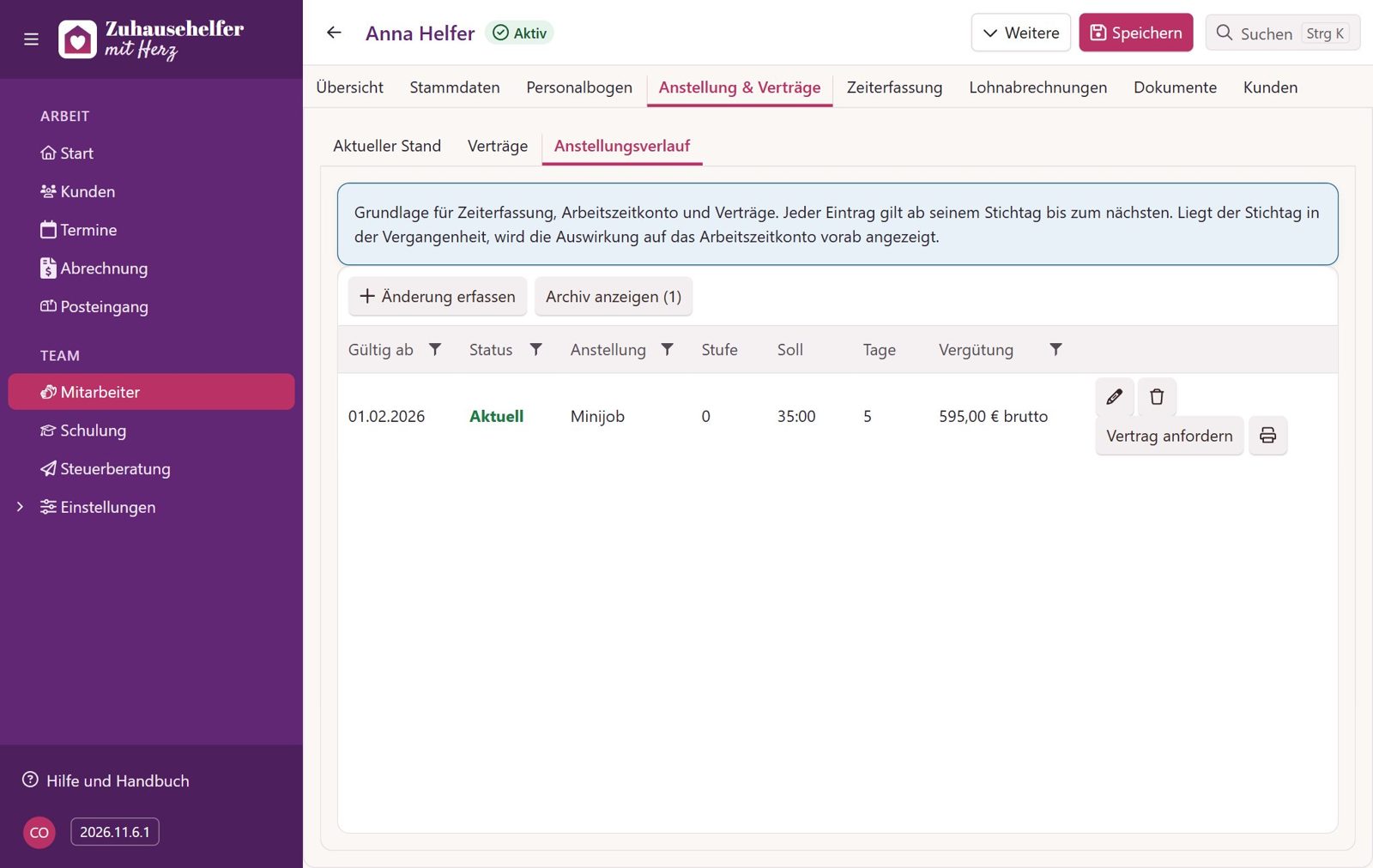
Jeder Eintrag gilt ab seinem Stichtag bis zum nächsten. Der Verlauf ist die Grundlage für Zeiterfassung, Arbeitszeitkonto und Verträge. Die Liste zeigt Gültig ab, Status, Anstellung, Stufe, Soll, Tage, Vergütung und Grund. Unter dem Status steht, wie viele Verträge zu dem Eintrag gehören.
| Status | Bedeutung |
|---|---|
| Aktuell | gilt heute |
| Geplant | gilt ab einem Tag in der Zukunft |
| Historisch | galt früher |
| Knopf in der Zeile | Wirkung |
|---|---|
| Stift | Eintrag bearbeiten. Das Fenster ist dasselbe wie beim Erfassen. |
| Papierkorb | Eintrag löschen. Arbeitszeitkonto und Soll rechnen danach ohne ihn. |
| Vertrag anfordern | Vertragsunterlagen mit den Werten dieses Eintrags anfordern, etwa für eine geplante Aufstockung. |
| Drucker | Anstellungsnachweis für diesen Stand drucken. |
Der erste Eintrag beginnt immer am Eintrittsdatum. Sein Datum ändern Sie nur über Angestellt ab. Ist zu einem Eintrag noch eine Vertragsanforderung offen, lässt er sich erst ändern, wenn der Mitarbeiter unterschrieben hat oder Sie die Anforderung zurückgezogen haben.
Archiv anzeigen erscheint nur, wenn es Einträge aus der Zeit vor der Umstellung auf Stichtage gibt. Sie dienen nur zur Information und zählen für keine Berechnung.
Verträge
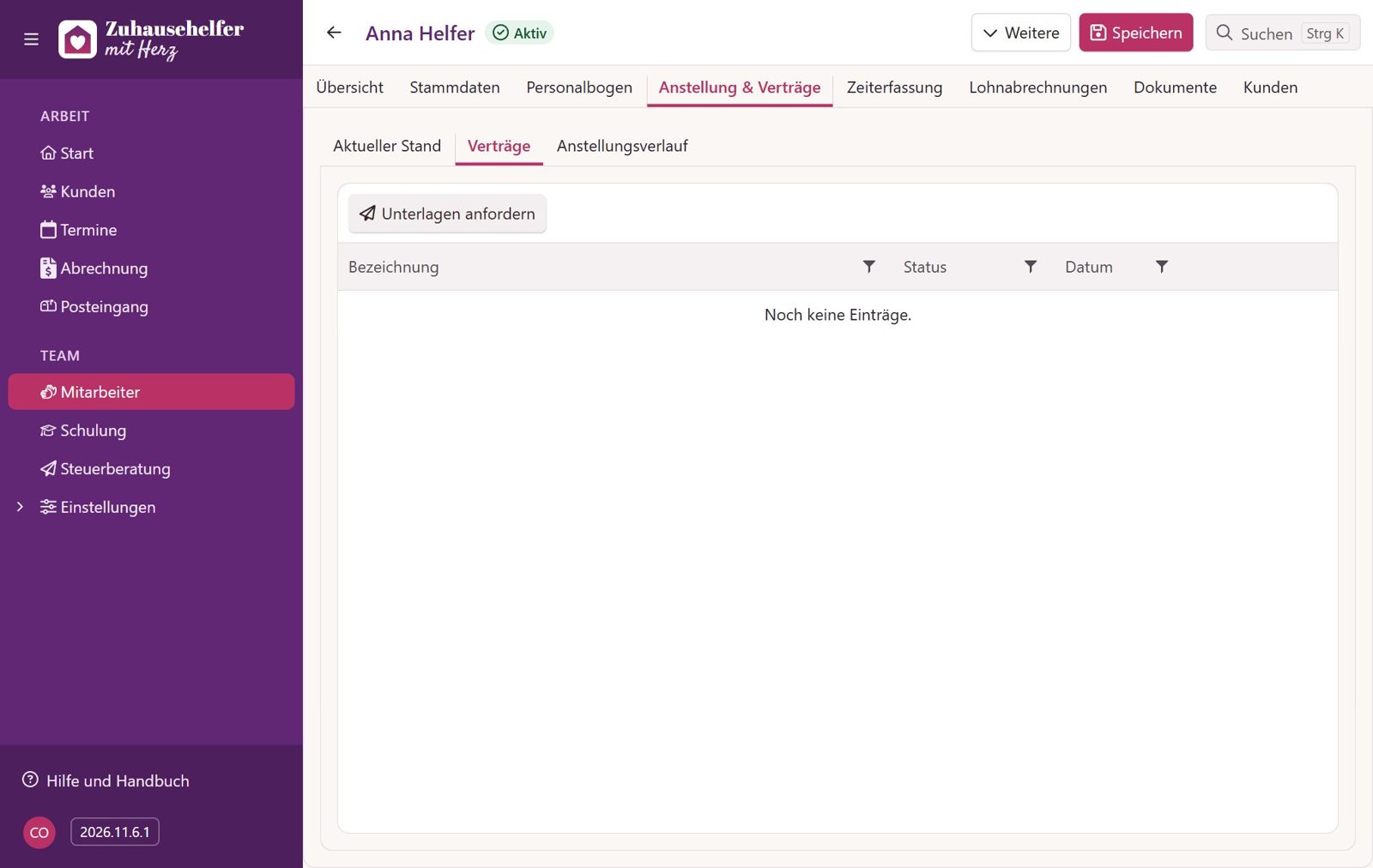
Die Liste zeigt alle Verträge des Mitarbeiters mit Bezeichnung, Status und Datum. Verträge aus dem früheren Ablauf stehen mit dem Status „Abgelegt“ dabei. Mit den Knöpfen in der Zeile sehen Sie einen Vertrag an, drucken ihn oder laden ihn herunter. Unterlagen anfordern öffnet das Fenster wie unter Neuer Mitarbeiter beschrieben.
Offene Anforderungen
Solange der Mitarbeiter nicht unterschrieben hat, steht die Anforderung oben in der Karte Offene Anforderungen: wann sie angefordert wurde, wie viele Vorlagen sie enthält, ob der Personalbogen dabei ist, mit welcher Vertragsgrundlage und bis wann der Link gilt.
| Knopf | Wirkung |
|---|---|
| Erneut senden | Schickt denselben Link noch einmal per E-Mail. Er gilt danach wieder 30 Tage, bisherige Eingaben des Mitarbeiters bleiben erhalten. |
| Zurückziehen | Der Link wird ungültig, der Mitarbeiter kann diese Unterlagen nicht mehr unterschreiben. |
Ist ein Link abgelaufen, steht das in der Karte, und die Übersicht zeigt den Punkt als offen.
Anstellungsnachweis drucken
Den Anstellungsnachweis nach dem Nachweisgesetz drucken Sie über Weitere › Anstellungsnachweis drucken für den heute gültigen Stand. Für einen bestimmten Stand, etwa eine geplante Änderung, nehmen Sie den Drucker in der Zeile des Anstellungsverlaufs.