Neuer Mitarbeiter
Menü: Team › Mitarbeiter › Neuer Mitarbeiter
Diese Seite führt vom Anlegen der Akte bis zum ersten Einsatz. Den Personalbogen und die Verträge füllt der neue Mitarbeiter selbst aus: Er bekommt per E-Mail einen Link, unterschreibt am Bildschirm, und die Unterlagen liegen danach in seiner Akte.
Der Ablauf
- Akte anlegen und speichern.
- Unterlagen anfordern: Personalbogen und Verträge per Link.
- App-Zugang erstellen.
- Schulung nach § 45a vor dem ersten Einsatz.
- Mit den nächsten Lohnunterlagen geht der Neueintritt an die Steuerberatung.
Was davon schon erledigt ist, zeigt die Karte Personalakte im Reiter Übersicht, siehe Mitarbeiter.
1. Akte anlegen
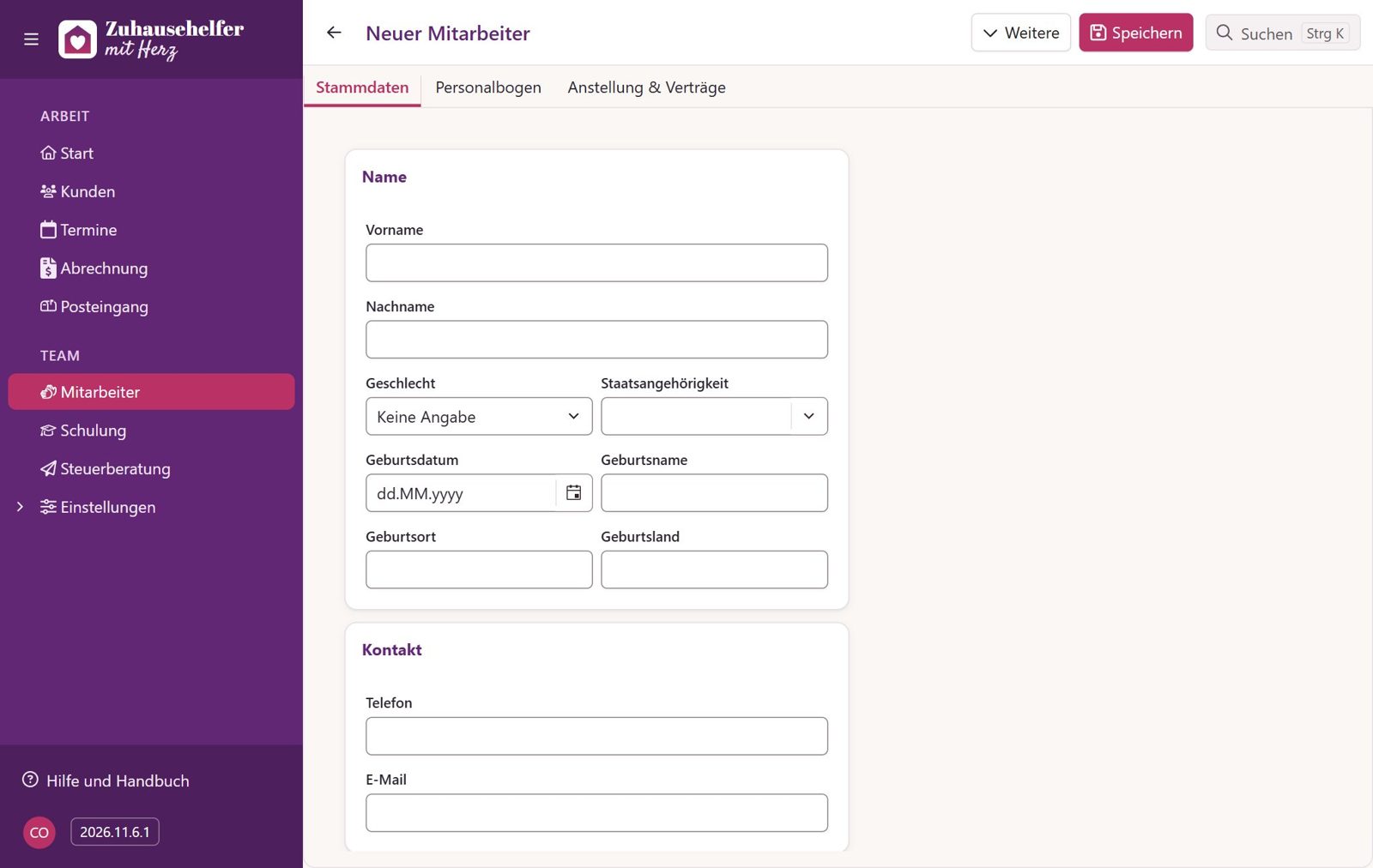
- Klicken Sie in der Mitarbeiterliste auf Neuer Mitarbeiter.
- Reiter Stammdaten: Tragen Sie Name, Telefon, E-Mail und Adresse ein. Die E-Mail-Adresse brauchen Sie für den Link zu den Unterlagen und für den App-Zugang.
- Reiter Anstellung & Verträge, Unterreiter Aktueller Stand: Angestellt ab ist mit dem heutigen Tag vorbelegt. Ändern Sie es auf den tatsächlichen Eintritt.
- In der Karte Vertragswerte (Ersteinrichtung) wählen Sie Angestellt als (Bezirksleiter, Vollzeit, Teilzeit, Minijob, Praktikum) und tragen Gehaltsstufe, Sollstunden, Arbeitstage pro Woche, Vergütung und Bruttogehalt ein, bei Stundenlohn auch den Stundenlohn.
- Vorschlag aus Stufe übernehmen belegt Sollstunden und Bruttogehalt aus Anstellungsart und Gehaltsstufe vor. Prüfen Sie die Werte danach.
- Speichern. Die Meldung „Mitarbeiter gespeichert.“ erscheint, und die Akte öffnet sich mit allen Reitern.
Beim Speichern werden die Vertragswerte zum ersten Eintrag im Anstellungsverlauf, gültig ab dem Eintrittsdatum.
Hinweis: Danach lassen sich die Vertragswerte nicht mehr direkt ändern. Jede spätere Änderung erfassen Sie mit Stichtag, siehe Anstellung und Verträge.
2. Unterlagen anfordern
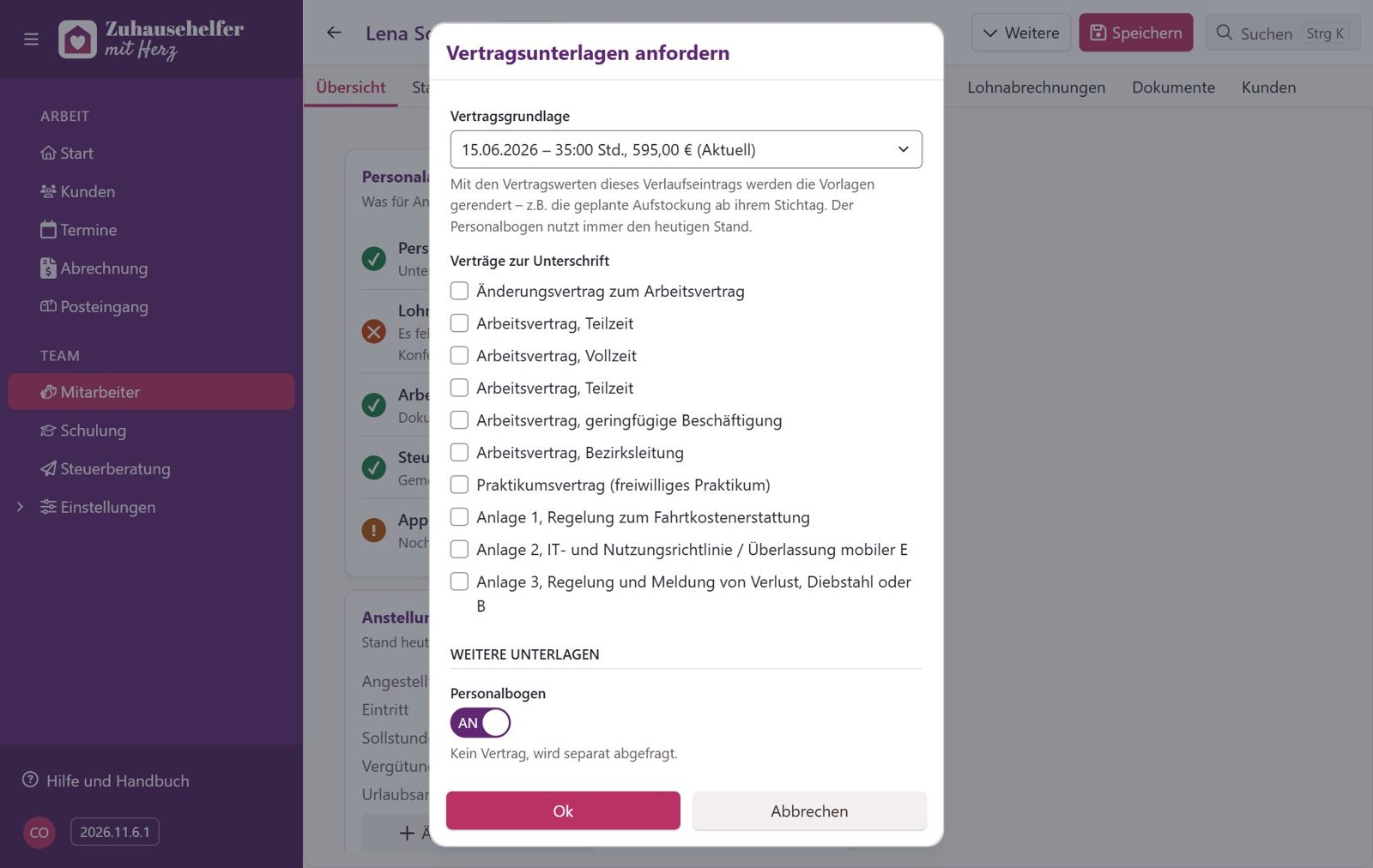
- Öffnen Sie Weitere › Unterlagen anfordern. Dasselbe Fenster öffnet Zur Unterschrift anfordern im Reiter Personalbogen, dort ist der Personalbogen schon eingeschaltet.
- Vertragsgrundlage: Mit den Werten dieses Standes aus dem Anstellungsverlauf entstehen die Verträge. Vorbelegt ist der heute gültige Stand.
- Verträge zur Unterschrift: Haken Sie die Vorlagen an, die der Mitarbeiter unterschreiben soll. Zur Auswahl stehen alle aktiven Vertragsvorlagen für Mitarbeiter.
- Hat eine Vorlage eigene Felder, etwa ein Datum der Vereinbarung, erscheinen sie darunter. Diese Werte tragen Sie ein, der Mitarbeiter sieht sie nicht als Eingabefeld.
- Personalbogen: Schalten Sie ihn ein, wenn der Mitarbeiter den Personalbogen ausfüllen soll.
- Bestätigen Sie das Fenster. Die Meldung „Vertragsunterlagen wurden angefordert.“ erscheint.
Der Mitarbeiter bekommt eine E-Mail mit dem Betreff „Zuhausehelfer: Anforderung von Vertragsunterlagen“ und einem Link. Der Link gilt 30 Tage, das Datum steht in der E-Mail. Eine Kopie der E-Mail geht an das Büro. Wie die Seite für den Mitarbeiter aussieht, steht unter Vertragsunterlagen und Personalbogen.
Hat der Mitarbeiter alles unterschrieben, liegen Verträge und Personalbogen als PDF in seiner Akte. Die unterschriebenen Verträge bekommt er zusätzlich per E-Mail mit dem Betreff „Zuhausehelfer: Ihre Vertragsunterlagen“.
Hinweis: Die Unterlagen gehen per E-Mail hinaus. Ist der E-Mail-Versand gerade nicht möglich, sagt Zuhausehelfer das vor dem Ausfüllen des Fensters. Einrichten kann ihn ein Admin unter Firma.
Solange der Mitarbeiter nicht unterschrieben hat, steht die Anforderung unter Anstellung & Verträge › Verträge in der Karte Offene Anforderungen. Dort sehen Sie, bis wann der Link gilt, und können ihn Erneut senden oder Zurückziehen. Mehr dazu unter Anstellung und Verträge.
Tipp: Der Mitarbeiter hat keine E-Mail-Adresse oder möchte auf Papier unterschreiben? Tragen Sie die Angaben im Reiter Personalbogen selbst ein und erzeugen Sie dort das PDF zum Ausdrucken, siehe Personalbogen.
3. App-Zugang erstellen
- Reiter Stammdaten, Karte App-Zugang.
- Prüfen Sie die Rolle. Für Helfer ist Helfer vorbelegt.
- Zugang erstellen.
Der Mitarbeiter bekommt zwei E-Mails: eine mit dem Link, über den er sein Passwort festlegt, und eine mit dem Betreff „Zuhausehelfer: So kommst du in die App“. Sie enthält den Link zur App, die Schritte zur Installation und den Zugang, nach dem die App beim ersten Start fragt. Den QR-Code in der Karte kann er auch direkt mit dem Handy scannen. Alles Weitere steht unter App-Zugang und Rolle.
4. Schulung
Jeder Mitarbeiter braucht vor dem ersten Einsatz die Schulung nach § 45a SGB XI. Die Fachkraft plant dafür Live-Termine und nimmt die Schulung am Ende ab, siehe Schulung nach § 45a.
5. Meldung an die Steuerberatung
Dafür tun Sie nichts eigens. Jeder Mitarbeiter, bei dem im Reiter Personalbogen der Schalter An die Steuerberatung gemeldet aus ist, geht mit den nächsten Lohnunterlagen als Neueintritt an die Steuerberatung. Liegt der Personalbogen dabei bei, gilt er danach als gemeldet. Fehlt er, bleibt der Mitarbeiter für die nächste Meldung offen. Mehr unter Steuerberatung.