Rechnungen
Menü: Abrechnung › 2 Rechnungen versenden
Die Liste zeigt alle festgeschriebenen Rechnungen, die neuesten zuerst. Von hier versenden Sie Rechnungen per E-Mail oder Brief. Jede Rechnung öffnen Sie mit ihren Positionen, dem Versand, den Zahlungen und Mahnungen.
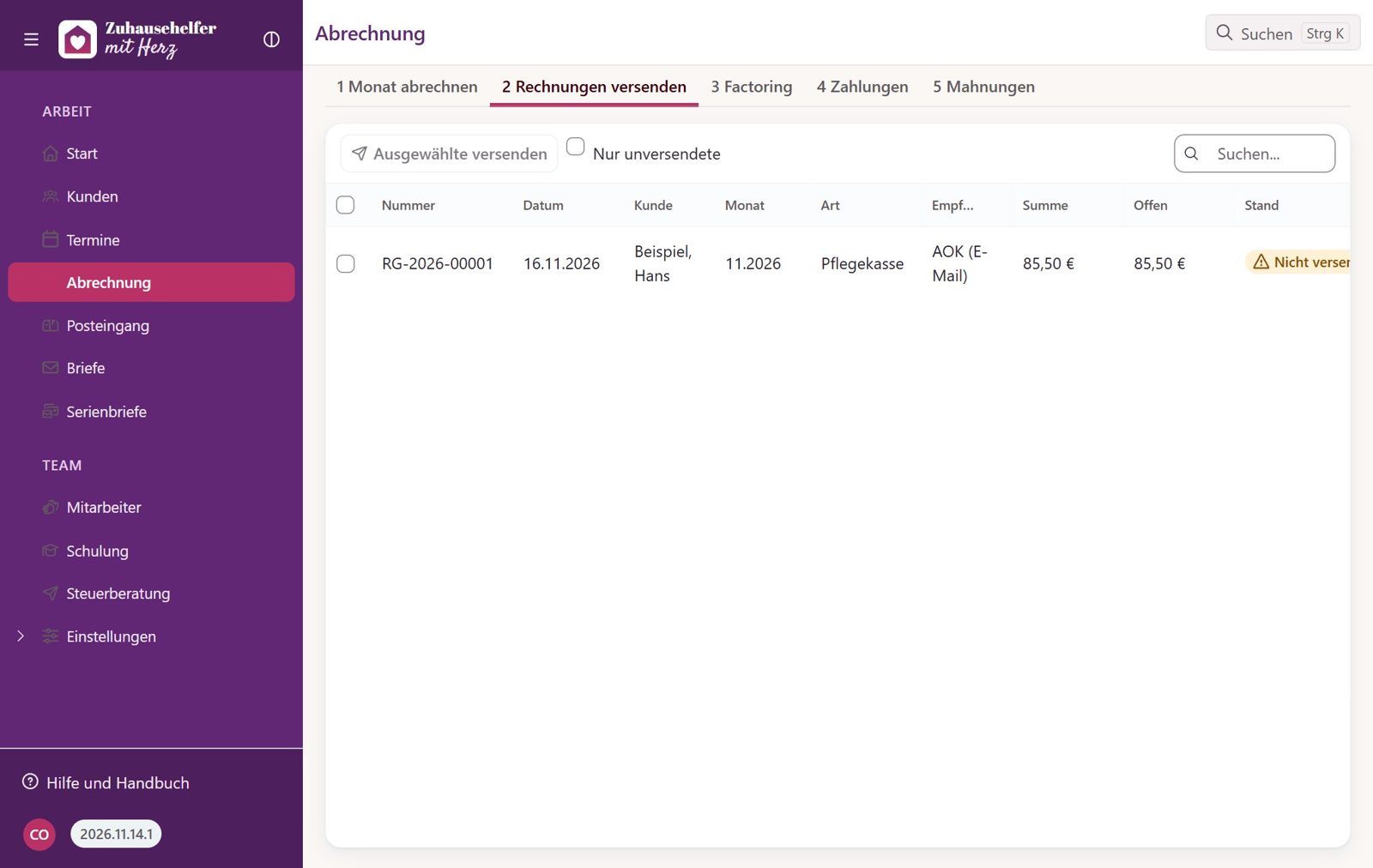
Die Liste
Die Spalten sind Nummer, Datum, Kunde, Monat, Art, Empfänger, Summe, Offen und Stand. Die Art ist Pflegekasse, Privat oder Storno. Beim Empfänger steht in Klammern der Weg: E-Mail oder Post.
| Sie möchten … | So geht es |
|---|---|
| eine Rechnung öffnen | Doppelklick auf die Zeile. |
| nur sehen, was noch hinaus muss | Haken bei Nur unversendete. |
| eine Rechnung finden | Suchfeld rechts, auch mit dem Namen des Kunden. |
| sortieren oder filtern | wie in allen Listen, siehe Oberfläche und Bedienung. |
Was der Stand bedeutet
Der Stand nennt, was jetzt zu tun oder zu wissen ist. Trifft mehreres zu, gilt die obere Zeile: Eine Rechnung, die noch nicht versendet ist, steht auf Nicht versendet, auch wenn sie schon beim Factor liegt.
| Stand | Bedeutung | Was zu tun ist |
|---|---|---|
| Stornorechnung | Hebt eine andere Rechnung auf. | Versenden, falls noch nicht geschehen. |
| Storniert | Durch eine Stornorechnung aufgehoben. | Nichts. |
| Bezahlt | Nichts mehr offen. Auch nach dem Ankauf durch den Factor. | Nichts. |
| Versand fehlgeschlagen | Das Original ist noch nicht verschickt, der letzte Versuch ist gescheitert. Den Grund nennt das Versandprotokoll der Rechnung. | Angaben prüfen und erneut versenden. |
| Nicht versendet | Festgeschrieben, das Original ist noch nicht verschickt. | Versenden. |
| Factor: eingereicht | Die Kassenrechnung liegt beim Factor, seine Rückmeldung fehlt noch. | Die Rückmeldung des Factors eintragen, sobald sie da ist. |
| Zahlungserinnerung, 1. Mahnung, 2. Mahnung | Die zuletzt erstellte Mahnstufe. | Zahlung abwarten, bei Bedarf die nächste Stufe, siehe Mahnungen. |
| Überfällig | Die Fälligkeit ist überschritten, gemahnt ist noch nicht. | Mahnen. |
| Teilweise bezahlt | Ein Teil ist bezahlt, der Rest ist noch nicht fällig. | Den Rest abwarten. |
| Versendet | Das Original ist verschickt, die Zahlung steht aus. | Zahlung abwarten. |
Rechnungen versenden
- Setzen Sie die Haken bei den Rechnungen. Der Haken im Spaltenkopf wählt alle.
- Klicken Sie auf Ausgewählte versenden. Das Fenster Versand prüfen zeigt jede Sendung mit Rechnung, Exemplar, Weg und Empfänger.
- Darunter ist Sammelversand (je Empfänger eine Mail bzw. ein Brief) vorbelegt. Mehrere Rechnungen an dieselbe Pflegekasse gehen dann in einem Brief oder einer E-Mail. Ohne Haken geht jede Rechnung einzeln. Die Zahl der Sendungen darunter zeigt, was daraus wird.
- Jetzt versenden. Ein Fortschritt zeigt, wie viele Sendungen fertig sind.
Das Ergebnis steht danach über den Reitern, eine Zeile je Sendung. Was fehlgeschlagen ist, steht dort mit dem Grund.
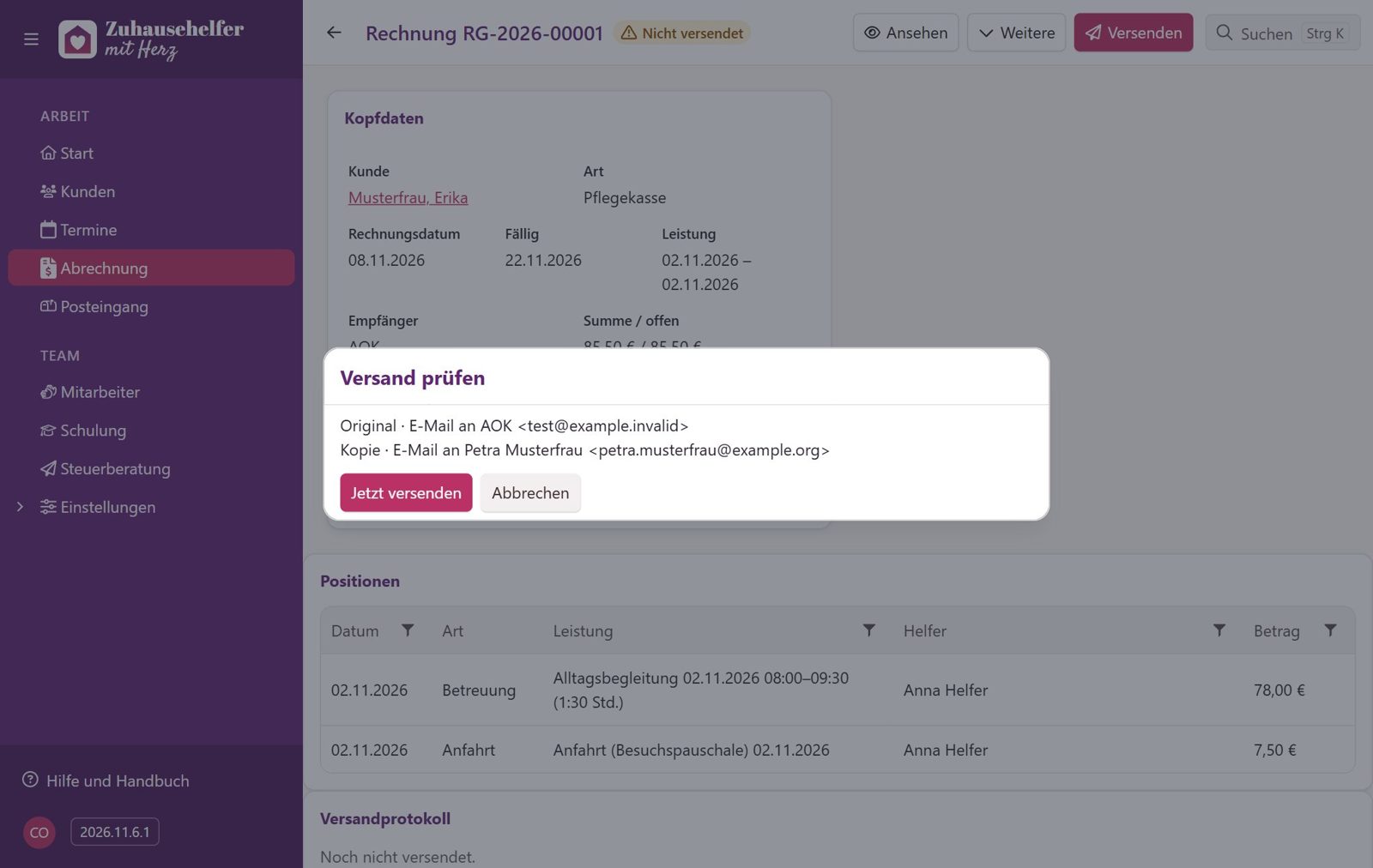
Original, Duplikat und Kopie
| Exemplar | geht an | wann |
|---|---|---|
| Original | den Empfänger der Rechnung: bei Kassenrechnungen die Pflegekasse, bei Privatrechnungen den Rechnungsempfänger des Kunden, sonst den Kunden | immer |
| Duplikat | den Kunden oder seinen Rechnungsempfänger | nur bei Kassenrechnungen an die Pflegekasse, wenn beim Kunden Duplikat der Kassenrechnung an den Kunden eingeschaltet ist |
| Kopie | jede Bezugsperson mit Kopie | per E-Mail, wenn eine Adresse eingetragen ist, sonst per Post. Ohne E-Mail und ohne Straße bekommt sie keine Kopie. |
Duplikat und Kopie tragen den Aufdruck DUPLIKAT bzw. KOPIE. Zu jeder Sendung gehören die Rechnung und der Stundennachweis. Das Original an die Pflegekasse enthält außerdem die Abtretungserklärung.
Ob per E-Mail oder per Post verschickt wird, legen Sie vorher fest: beim Kunden im Reiter Bezugspersonen & Rechnung unter Versandweg (siehe Bezugspersonen), bei der Pflegekasse mit Rechnungen per E-Mail versenden (siehe Kostenträger). Für das Original stehen Empfänger, Anschrift und Weg mit dem Festschreiben fest und ändern sich an der Rechnung nicht mehr. Duplikat und Kopie richten sich nach dem, was beim Versand beim Kunden eingetragen ist. Briefe gehen über den Dienst onlinebrief24.
Was schon verschickt ist, schickt Ausgewählte versenden nicht noch einmal. Sind alle Exemplare schon unterwegs, sagt das Fenster es. Zum Wiederholen gibt es in der Rechnung Erneut senden.
Hinweis: Solange der Briefversand nicht im Echtbetrieb läuft, steht im Fenster Versand prüfen der Hinweis Briefversand im Testmodus. Briefe werden dann weder gedruckt noch verschickt. Sie zählen nicht als versendet und stehen beim nächsten Versand wieder an. E-Mails betrifft das nicht. Den Echtbetrieb schaltet der Admin unter Firma › Briefversand ein.
Eine Rechnung öffnen
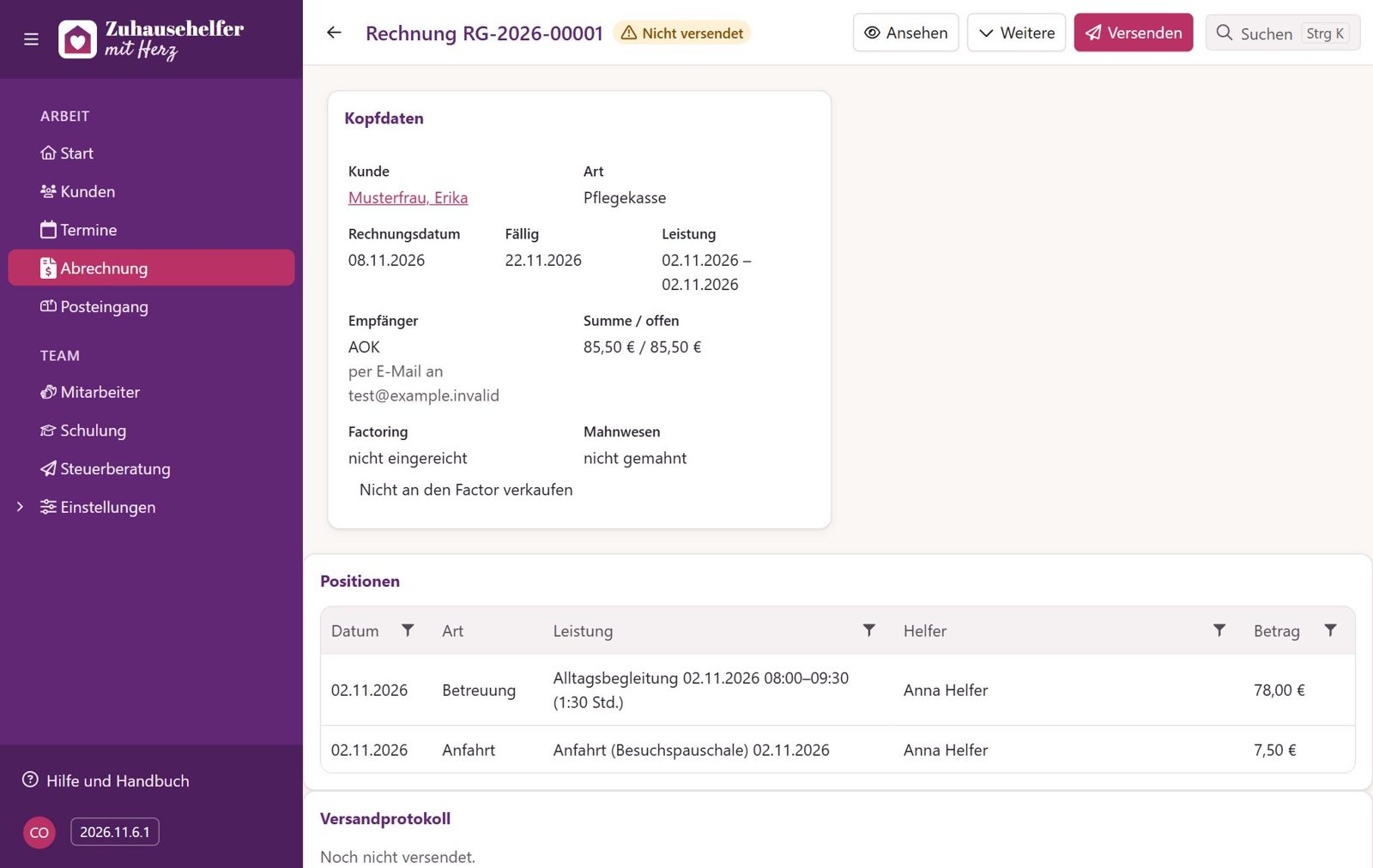
Oben stehen die Nummer und der Stand, rechts die Aktionen:
| Schaltfläche | Wirkung |
|---|---|
| Ansehen | Zeigt die Rechnung als PDF. |
| Versenden | Versendet die Exemplare, die noch nicht verschickt sind, nach dem Fenster Versand prüfen. |
| Weitere › Stundennachweis | Zeigt den Stundennachweis mit den unterschriebenen Besuchen. |
| Weitere › Abtretung | Zeigt die Abtretungserklärung. Nur bei Kassenrechnungen, denen eine beiliegt. |
| Weitere › Herunterladen | Lädt Rechnung, Stundennachweis und Abtretung als einzelne PDF-Dateien. |
| Weitere › Erneut senden | Plant alle Exemplare noch einmal, auch die schon verschickten. |
| Weitere › Zahlung erfassen | Siehe Zahlungen. |
| Weitere › Mahnsperre | Siehe Mahnungen. |
| Weitere › Stornieren | Siehe Rechnung stornieren. |
Zahlung erfassen, Mahnsperre und Stornieren fehlen bei Stornorechnungen und bei stornierten Rechnungen.
Darunter:
- Kopfdaten: Kunde (ein Klick öffnet die Kundenakte im Reiter Termine & Unterschriften), Art, Rechnungsdatum, Fällig, Leistung (der Zeitraum), Empfänger mit dem Weg und Summe / offen. Bei Kassenrechnungen steht dort auch Factoring, bei Rechnungen Mahnwesen. Nach einem Storno steht der Grund unter Storno. Unter Hinweise steht, was beim Festschreiben auffiel, etwa dass die Rechnung ein Nachzügler ist.
- Positionen: Datum, Art (Betreuung, Anfahrt oder Ausfall), Leistung, Helfer und Betrag.
- Versandprotokoll: jeder Versuch mit Zeit, Exemplar, Weg, Empfänger, Ergebnis und wer versendet hat. Ein Brief im Testmodus steht dort mit dem Vermerk, dass er nicht gedruckt und nicht verschickt wurde.
- Zahlungen und Mahnungen, sobald es welche gibt.
- Protokoll: wer wann was an der Rechnung geändert hat.
Bei Kassenrechnungen, die noch nicht beim Factor liegen, steht unter Factoring der Knopf Nicht an den Factor verkaufen. Mehr dazu unter Factoring.
Wichtig: Die abgelegten PDFs sind mit einer Prüfsumme gesichert. Stimmt sie nicht mehr, steht oben auf der Seite Belegprüfung mit dem Grund, und Zuhausehelfer liefert den veränderten Beleg nicht aus.