Unterlagen und Unterschriften
Menü: Kunden, Kunde öffnen, Reiter Termine & Unterschriften
Zu jedem Kunden gehören zwei Unterlagen, die einmal je Vertrag unterschrieben werden: der Betreuungsvertrag und bei Kassenkunden die Abtretungserklärung. Der Kunde unterschreibt sie in der App beim Besuch oder über einen Link, den Sie ihm schicken. Über einen solchen Link lassen sich auch Besuche bestätigen, deren Unterschrift fehlt.
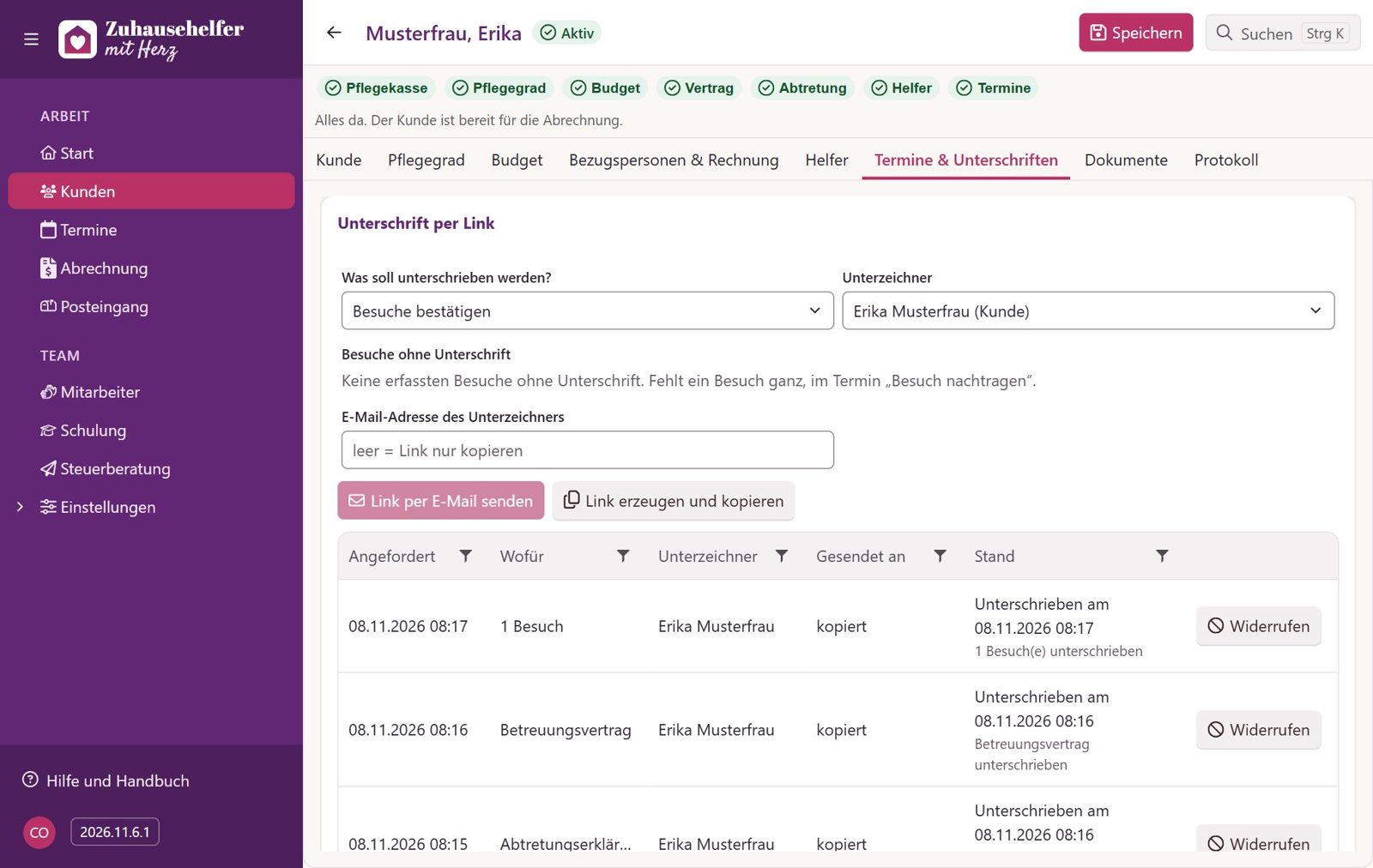
Die beiden Unterlagen
| Betreuungsvertrag | Abtretungserklärung | |
|---|---|---|
| nötig für | jeden Kunden mit Vertragsbeginn, solange die Betreuung läuft | Kunden mit der Abrechnungsart Pflegekasse, deren Kasse nicht als private Pflegeversicherung geführt ist |
| unterschrieben wird | einmal je Betreuungsvertrag | einmal je Betreuungsvertrag und Pflegekasse |
| neu nötig | wenn nach einem Vertragsende ein neuer Vertrag beginnt | wenn ein neuer Vertrag beginnt oder der Kunde die Pflegekasse wechselt |
| fehlt sie | Die Abrechnung läuft trotzdem. Die Checkliste zeigt einen gelben Hinweis. | Es gibt keine Kassenrechnung. Die Checkliste zeigt den Punkt rot. |
| danach | Das PDF liegt im Reiter Dokumente und lässt sich nicht löschen. | Sie liegt jeder Kassenrechnung bei. |
Eine Unterschrift, die vor dem Vertragsbeginn geleistet wurde, gilt für diesen Vertrag. Bei privat Pflegeversicherten geht die Rechnung an den Kunden selbst, deshalb braucht es dort keine Abtretungserklärung.
Hinweis: Die Abtretungserklärung ist neutral formuliert und nennt keine bestimmte Pflegekasse. Sie gilt deshalb auch, wenn die Kasse erst nach dem Unterschreiben eingetragen wird oder der Kunde sie wechselt.
Den Stand sehen
Die Karte Betreuungsvertrag sagt in einem Satz, wie es steht:
| Satz | Bedeutung |
|---|---|
| unterschrieben am … von … | Der Vertrag liegt vor. PDF öffnet ihn. |
| fehlt, in der App oder per Link unterschreiben lassen | Die Betreuung läuft, aber der Vertrag ist nicht unterschrieben. |
| kein laufender Vertrag (Vertragsbeginn fehlt oder Vertrag beendet) | Es gibt nichts zu unterschreiben. |
Darunter, und ebenso in der Karte Abtretungserklärung, stehen alle bisherigen Unterschriften:
| Spalte | Zeigt |
|---|---|
| Gilt | laufender Vertrag, wenn sie gilt. Sonst den Grund: früherer Vertrag. |
| Unterschrieben von | Name und Rolle, etwa „Erika Musterfrau (Kunde)“ oder „Hans Beispiel (Bevollmächtigte/r)“ |
| Am | Tag und Uhrzeit der Unterschrift |
| Prüfhinweise | Auffälligkeiten, siehe unten |
| nur beim Betreuungsvertrag: das unterschriebene PDF |
Gibt es noch keine Abtretungserklärung, steht dort Noch keine Abtretungserklärung mit dem Knopf Per Link anfordern.
In der App unterschreiben
Der Helfer bietet beide Unterlagen in der App an:
- Beim Besuch: Ist der Besuch bestätigt, unterschreibt der Kunde gleich danach die Abtretungserklärung und dann den Betreuungsvertrag, soweit sie noch fehlen, jede mit eigener Unterschrift. Jeden Schritt kann der Helfer auf später verschieben.
- Auf der Seite des Kunden in der App: mit Abtretung unterschreiben bzw. Betreuungsvertrag unterschreiben.
Die App zeigt dazu den Text aus der Vertragsvorlage. Sobald das Handy die Unterschrift übertragen hat, erscheint sie hier. Mehr dazu unter Besuch erfassen.
Unterschrift per Link
Ist kein Besuch in Sicht oder unterschreibt eine Bezugsperson, die nicht vor Ort ist, schicken Sie einen Link. Der Kunde öffnet ihn ohne Anmeldung, liest den Text, unterschreibt mit Finger oder Maus und schickt ab. Was er dabei sieht, steht unter Unterschreiben per Link.
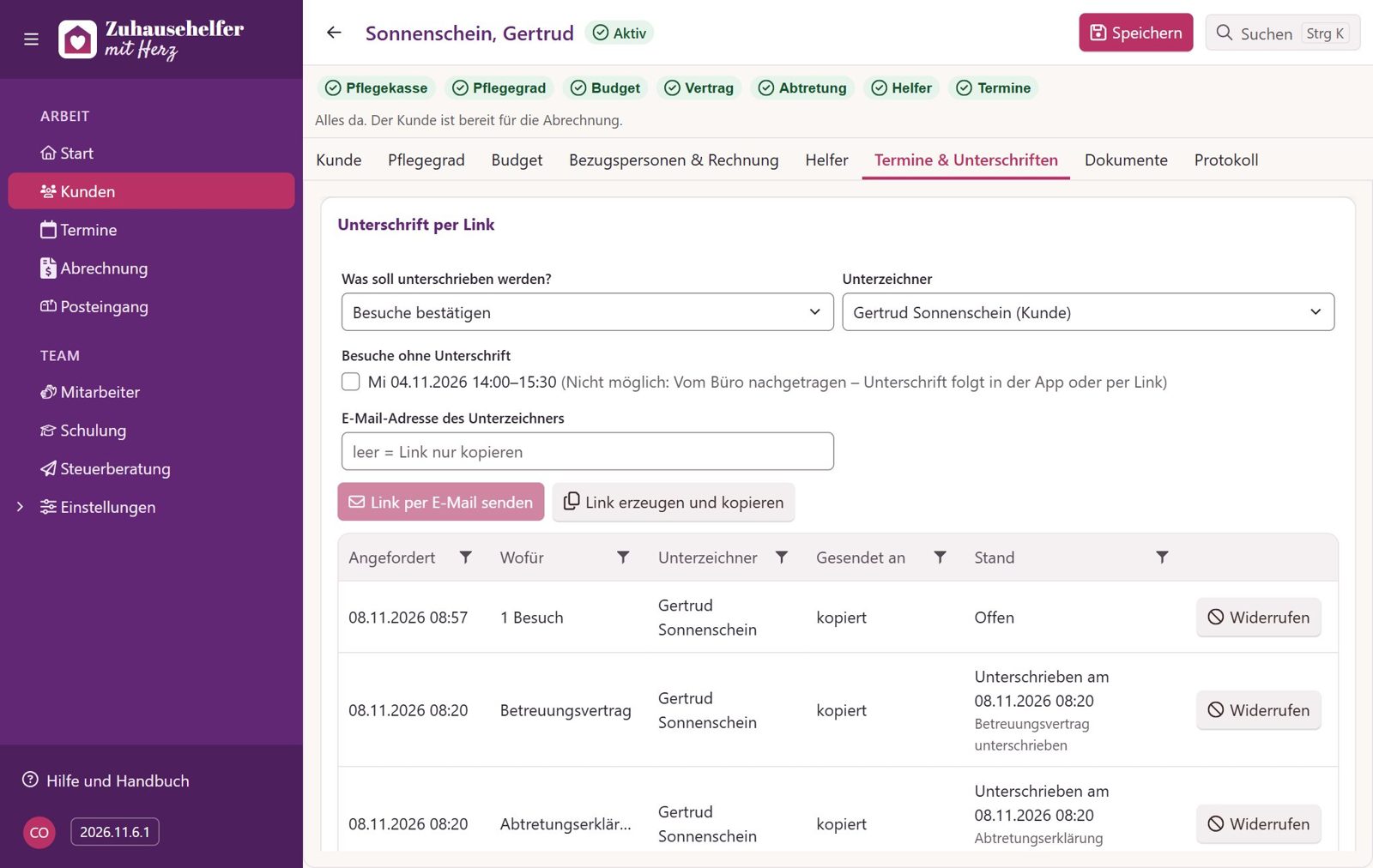
Einen Link schicken
- Wählen Sie unter Was soll unterschrieben werden?: Besuche bestätigen, Abtretungserklärung oder Betreuungsvertrag.
- Bei Besuche bestätigen: Haken Sie unter Besuche ohne Unterschrift die Besuche an. Dort stehen alle erfassten Besuche, die noch nicht unterschrieben und nicht abgerechnet sind.
- Wählen Sie den Unterzeichner. Zur Wahl stehen der Kunde und die Bezugspersonen, die unterschreiben dürfen.
- Die E-Mail-Adresse des Unterzeichners ist vorbelegt, wenn eine hinterlegt ist. Sie können sie ändern.
- Klicken Sie auf Link per E-Mail senden. Oder klicken Sie auf Link erzeugen und kopieren und geben Sie den Link selbst weiter, etwa per SMS oder Messenger.
Nach Link erzeugen und kopieren liegt der Link in der Zwischenablage, und die Karte Link (nur jetzt sichtbar) zeigt ihn. Mit Link kopieren legen Sie ihn dort noch einmal in die Zwischenablage. Danach ist er nirgends mehr abrufbar. Brauchen Sie ihn später noch einmal, widerrufen Sie ihn und erzeugen einen neuen.
| Gut zu wissen | |
|---|---|
| Gültigkeit | Ein Link gilt 14 Tage und funktioniert nur einmal. |
| Der Betreff lautet „Bitte um Ihre Unterschrift“, davor steht der Name der Firma. Die Nachricht nennt nur, worum es geht, und keine Gesundheitsangaben. | |
| E-Mail nicht angekommen | Scheitert der Versand, ist der Link trotzdem angelegt und steht zum Kopieren bereit. |
| Unterschrift misslungen | Lässt sich die Unterschrift nicht speichern, bleibt der Link für einen neuen Versuch offen. |
| Sprung hierher | Vertrag unterschreiben lassen und Abtretung unterschreiben lassen in der Checkliste öffnen diese Karte mit der passenden Auswahl, ebenso Abtretung holen in der Monatsabrechnung. Kommen Sie aus einem Termin hierher, um die Unterschrift zu einem Besuch zu holen, sind die offenen Besuche schon angehakt. |
Tipp: Fehlt ein Besuch ganz, tragen Sie ihn zuerst im Termin mit Besuch nachtragen nach. Danach steht er in der Liste Besuche ohne Unterschrift. Siehe Termin anlegen.
Der Stand der Links
Unter den Knöpfen stehen alle Links des Kunden, der neueste zuerst.
| Spalte | Zeigt |
|---|---|
| Angefordert | wann der Link erzeugt wurde |
| Wofür | Abtretungserklärung, Betreuungsvertrag oder die Zahl der Besuche, etwa „3 Besuche“ |
| Unterzeichner | für wen der Link gedacht ist |
| Gesendet an | die E-Mail-Adresse oder kopiert |
| Stand | siehe unten, dazu was die Unterschrift bewirkt hat |
| Stand | Bedeutung |
|---|---|
| Offen | Der Link wartet auf die Unterschrift. |
| Unterschrieben | mit Datum und Uhrzeit. Darunter steht das Ergebnis, etwa „Abtretungserklärung unterschrieben“. |
| Widerrufen | Sie haben den Link zurückgezogen. |
| Abgelaufen | Die 14 Tage sind um. |
Einen Link widerrufen
Klicken Sie in der Zeile auf Widerrufen. Die Meldung Link widerrufen. bestätigt es. Wer den Link danach öffnet, liest, dass er zurückgezogen wurde. Widerrufen lassen sich nur offene Links.
Wenn kein Link entsteht
Statt eines Links erscheint dann eine Meldung:
| Meldung | Was zu tun ist |
|---|---|
| Bitte mindestens einen Besuch wählen. | Haken Sie mindestens einen Besuch an. |
| Für diesen Kunden wird keine Abtretungserklärung benötigt (Privatzahler bzw. privat versichert). | Nichts. |
| Für den laufenden Vertrag liegt bereits eine Abtretungserklärung vor. | Nichts, sie gilt schon. Für den Vertrag lautet die Meldung entsprechend. |
| Der Kunde hat keinen laufenden Betreuungsvertrag (Vertragsbeginn fehlt oder Vertrag beendet). | Tragen Sie im Reiter Kunde den Vertragsbeginn ein. |
| Es gibt keine aktive Vorlage für die Abtretungserklärung. Ein Admin legt sie unter Einstellungen › Vorlagen an … | Ein Admin legt die Vorlage an, siehe unten. Dasselbe gilt für den Betreuungsvertrag. |
| Minderjährige Kunden unterschreiben nicht selbst, es unterschreibt ein Sorgeberechtigter. | Tragen Sie einen Sorgeberechtigten ein und wählen Sie ihn als Unterzeichner. |
Wer unterschreiben darf
| Wer | darf unterschreiben |
|---|---|
| der Kunde selbst | ja, wenn er volljährig ist |
| Bevollmächtigte | ja |
| rechtliche Betreuerinnen und Betreuer | ja |
| Sorgeberechtigte | ja. Bei Minderjährigen nur sie. |
| Angehörige und Sonstige | nein |
Das gilt für Besuche, Abtretungserklärung und Betreuungsvertrag gleichermaßen, in der App wie per Link. Wer welche Rolle hat, legen Sie unter Bezugspersonen und Rechnung fest. Der Name des Unterzeichners kommt immer aus der Akte, frei eingetippte Namen gibt es nicht.
Prüfhinweise
Eine Unterschrift wird angenommen und bei Auffälligkeiten mit einem Prüfhinweis versehen:
| Prüfhinweis | Bedeutung |
|---|---|
| Text weicht von der aktuellen Vorlage ab | Der unterschriebene Text ist nicht der, den die Vorlage heute ergibt, etwa weil sie inzwischen geändert wurde. Aufbewahrt wird der Text, den der Kunde gesehen hat. |
| Unterschrift liegt nach dem Empfang auf dem Server (Geräteuhr prüfen) | Die Uhr des Handys geht vermutlich falsch. |
| PDF konnte nicht erzeugt werden | Die Unterschrift gilt, aber das PDF zum Betreuungsvertrag fehlt. |
Die Vorlagen
Auf Papier
Beide Unterlagen lassen sich auch auf Papier unterschreiben, etwa wenn die rechtliche Betreuerin sie per Post bekommt: in der Akte Reiter Briefe, Neuer Brief, unter Vorlage den Betreuungsvertrag bzw. die Abtretungserklärung wählen und versenden. Kommt das unterschriebene Exemplar zurück, laden Sie es beim Vertrag hoch oder ordnen es im Posteingang zu. Dann zählt es wie die Unterschrift in der App; bei der Abtretung liegt der Scan jeder Kassenrechnung bei. In der Liste der Unterschriften steht als Prüfhinweis Auf Papier unterschrieben, eingescannt. Siehe Vertrag auf Papier.
Die Vorlagen
Den Text beider Unterlagen pflegt ein Admin unter Vorlagen: eine Vorlage der Art Kunde mit dem Kennzeichen Abtretungserklärung (App) bzw. Betreuungsvertrag (App). Es gilt die aktive Vorlage mit diesem Kennzeichen, bei mehreren die zuletzt geänderte. Die Vorlage kann Platzhalter für Name, Anschrift, Pflegekasse und Vertragsbeginn enthalten, der Betreuungsvertrag auch für Geburtsdatum und Privat-Stundensatz. Zuhausehelfer setzt die Werte aus der Akte ein.