Kalender und Termine
In der App: Reiter Heute › Kalender
Der Kalender zeigt deine Termine Tag für Tag. Hier erfasst du Besuche an anderen Tagen, vereinbarst neue Termine, verschiebst oder sagst sie ab. Die App kennt deine Termine vom Vormonat bis drei Monate im Voraus.
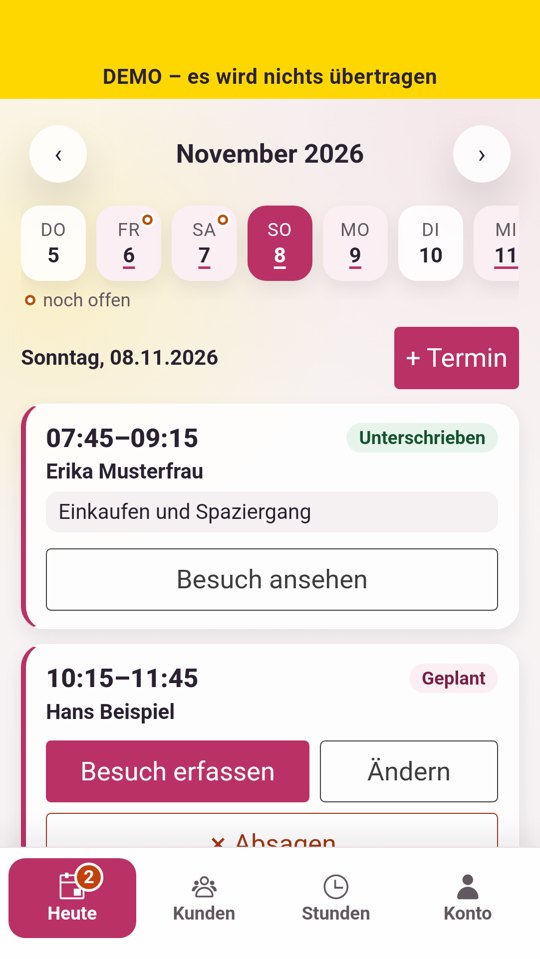
Bedienen
| Du möchtest … | So geht es |
|---|---|
| den Monat wechseln | die Pfeile ‹ und › neben dem Monat |
| einen Tag sehen | Tippe in der Tagesleiste auf den Tag. |
| zurück zu heute | Heute neben dem Datum |
| einen Termin anlegen | + Termin. Der Knopf erscheint, wenn du Termine vereinbaren darfst. |
Farbige Tage in der Tagesleiste haben Termine. Was die Markierungen bedeuten, steht darüber:
| Markierung | Bedeutung |
|---|---|
| noch offen | ein früherer Termin ohne Besuch oder ein Besuch ohne Unterschrift |
| wird übertragen | eine Änderung, die noch nicht beim Büro ist |
| zu klären | eine Änderung oder ein Besuch, den das Büro nicht angenommen hat |
Ein Termin im Kalender
Jeder Termin steht als Karte mit Uhrzeit, Stand und Kunde, darunter die Notiz. Bei abgesagten Terminen steht der Grund. Termine anderer Helfer bei deinen Kunden stehen nur mit Zeit und Kunde da, markiert mit belegt (anderer Helfer).
| Knopf | Wirkung |
|---|---|
| Besuch erfassen | öffnet den Besuch, siehe Besuch erfassen. |
| Schon besucht? | wie oben, bei einem Termin in der Zukunft. Erfasst du den Besuch heute, wird der Termin auf heute verlegt. |
| Besuch ansehen | zeigt einen erfassten Besuch. |
| Unterschrift nachholen | siehe Unterschrift nachholen. |
| Ändern | öffnet den Termin zum Ändern. |
| Absagen | öffnet die Absage. |
| Verwerfen | nur bei einer abgelehnten Änderung, siehe unten. |
| Besuch verwerfen | nur bei einem Besuch, den das Büro nicht angenommen hat, siehe Ohne Netz und Übertragung. |
Ändern und absagen lassen sich nur Termine, zu denen noch kein Besuch erfasst ist.
Der Stand heißt wie überall: Geplant, Besuch erfasst – Unterschrift fehlt, Unterschrieben, Abgerechnet oder Abgesagt. Bei Absagen steht dabei, durch wen, etwa Abgesagt durch Kunde, kurzfristig oder Abgesagt durch dich.
Termin vereinbaren
Termine vereinbaren darfst du, wenn zwei Dinge zusammenkommen:
- Du bist beim Kunden Haupt- oder Nebenhelfer. Als Vertretung planst du keine Termine.
- Die Bezirksleitung hat dir das Vereinbaren freigegeben.
Fehlt die Freigabe, sagt die App Termine vereinbaren darfst du erst, wenn die Bezirksleitung es freigibt.
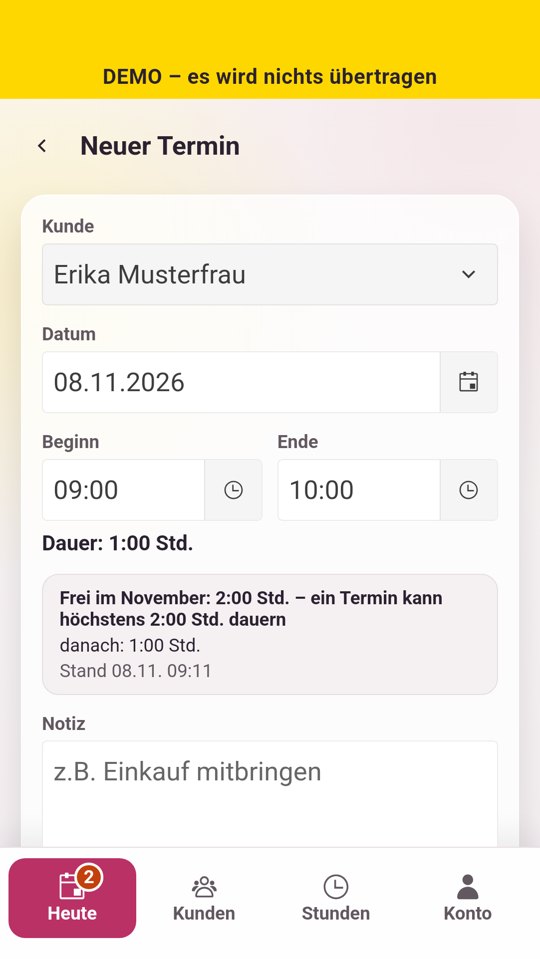
- Tippe auf + Termin oder beim Kunden auf Termin vereinbaren.
- Wähle den Kunden. Kommst du vom Kunden, ist er schon gewählt.
- Wähle Datum, Beginn und Ende. Vorbelegt ist 9:00 bis 10:00 Uhr. Verschiebst du den Beginn, wandert das Ende mit.
- Schreib bei Bedarf eine Notiz, zum Beispiel „Einkauf mitbringen“.
- Tippe auf Termin speichern.
Unter den Zeiten steht, was beim Kunden im Monat noch frei ist, etwa Frei im November: 3:00 Std. – ein Termin kann höchstens 3:00 Std. dauern, dazu, was danach übrig bleibt. Das ist der Gesamtrest des Kunden, nicht nach Kasse oder privat getrennt.
Die App prüft schon beim Eingeben, was das Büro prüft:
| Regel | Meldung |
|---|---|
| Beginn und Ende liegen auf Viertelstunden. | Beginn und Ende liegen im 15-Minuten-Raster. |
| Ein Termin dauert mindestens eine Stunde. | Ein Termin dauert mindestens 1 Std. |
| Ein Termin endet am selben Tag. | Ein Termin endet am selben Tag. |
| Er überschneidet sich nicht mit deinen Terminen oder anderen Terminen beim Kunden. | Überschneidung mit einem anderen deiner Termine (…) |
| Der freie Rest im Monat reicht. | November: nur 1:00 Std. frei. |
| Das Datum liegt im Planungszeitraum. | Geplant wird bis zum … |
Das Büro prüft beim Übertragen noch einmal. Lehnt es den Termin ab, steht am Termin abgelehnt mit dem Grund.
Wöchentlich wiederholen: Setze den Haken Wöchentlich wiederholen bis und wähle das letzte Datum, vorbelegt vier Wochen später. Termine speichern legt jeden Termin einzeln an. Was nicht passt, wird übersprungen. Danach zeigt die App … von … Terminen gespeichert. und je Tag, ob es geklappt hat. Fertig bringt dich zum Tag.
Termin ändern
- Tippe am Termin auf Ändern. Es öffnet sich Termin ändern.
- Ändere Datum, Zeiten oder Notiz. Den Kunden eines Termins kannst du nicht ändern. Sag den Termin dann ab und leg einen neuen an.
- Tippe auf Änderung speichern.
Ohne Freigabe der Bezirksleitung lässt sich nur die Notiz ändern: Verschieben darfst du erst, wenn die Bezirksleitung es freigibt – hier lässt sich nur die Notiz ändern.
Ändert das Büro den Termin, während du ihn offen hast, steht oben Vom Büro geändert – die Felder zeigen jetzt den neuen Stand. Prüfe die Felder dann noch einmal.
Termin absagen
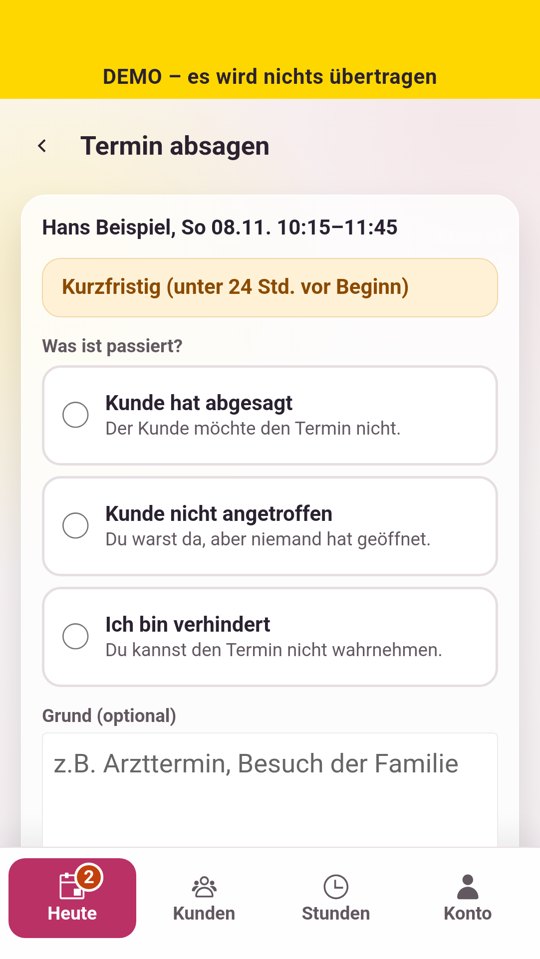
- Tippe am Termin auf Absagen oder im Formular auf Termin absagen.
- Wähle unter Was ist passiert?, was zutrifft.
- Trag einen Grund ein.
- Tippe auf Termin absagen.
| Auswahl | Wann | Grund | Gilt als |
|---|---|---|---|
| Kunde hat abgesagt | Der Kunde möchte den Termin nicht. | optional | Absage durch den Kunden |
| Kunde nicht angetroffen | Du warst da, aber niemand hat geöffnet. | optional, die App setzt „Nicht angetroffen“ davor | Absage durch den Kunden |
| Ich bin verhindert | Du kannst den Termin nicht wahrnehmen, etwa weil du krank bist. | Pflicht | Absage durch dich |
Liegt der Beginn weniger als 24 Stunden entfernt, steht oben Kurzfristig (unter 24 Std. vor Beginn). Die Absage vermerkt das. Absagen darfst du immer, auch ohne Freigabe zum Vereinbaren. Eine Absage kann nur das Büro wieder aufheben.
Tipp: Hast du den Kunden nicht angetroffen und machst dir Sorgen, findest du seine Bezugspersonen mit Telefonnummer im Reiter Kunden. Notfallkontakte stehen dort oben und sind mit Notfall markiert.
Wenn das Büro eine Änderung ablehnt
Am Termin steht dann abgelehnt mit dem Grund, auf Heute unter Noch offen Planung abgelehnt – bitte prüfen.
- Ändere den Termin so, dass er passt, und speichere noch einmal, oder
- tippe auf Verwerfen. Nach der Rückfrage Änderung verwerfen? gilt wieder der Stand des Büros. Ein neuer Termin, den das Büro nie bekommen hat, verschwindet vom Handy.