Kundenliste
Menü: Kunden
Die Kundenliste zeigt alle Kunden, laufende und beendete. Auf einen Blick sehen Sie Pflegegrad, Pflegekasse, Haupthelfer und was in der Akte noch fehlt. Von hier öffnen Sie die Kundenakte oder legen einen neuen Kunden an.
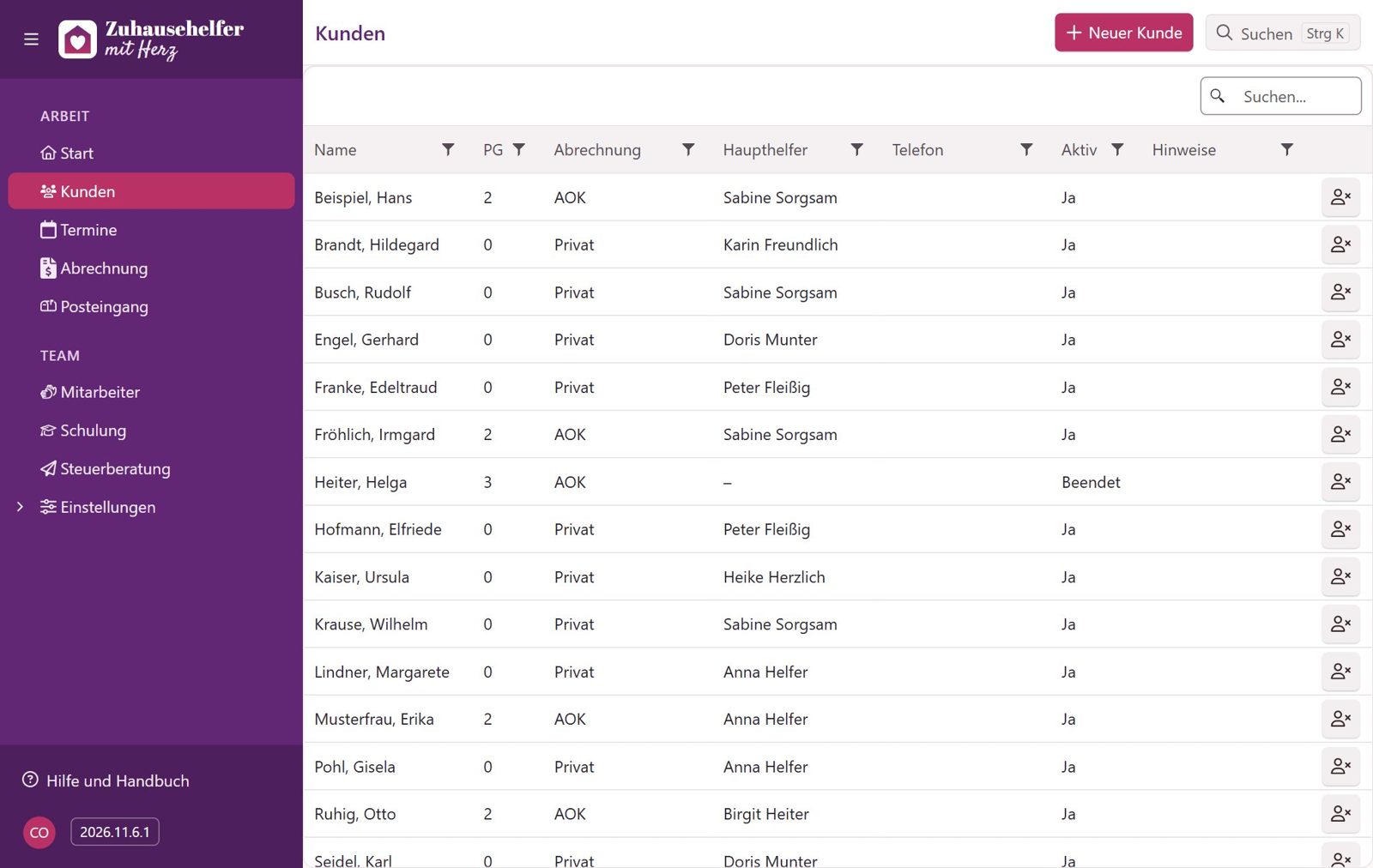
Die Kundenliste ist für Geschäftsleitung, Büro und Bezirksleitung da. Helfer sehen ihre Kunden in der App.
Was die Spalten zeigen
| Spalte | Zeigt |
|---|---|
| Name | Nachname, Vorname. Die Liste ist zu Beginn danach sortiert. |
| PG | den heute gültigen Pflegegrad, auch einen nur beantragten. 0 heißt: Es ist kein Pflegegrad erfasst. |
| Abrechnung | den Namen der Pflegekasse, Privat bei Privatzahlern oder Pflegekasse (fehlt), wenn noch keine Kasse gewählt ist |
| Haupthelfer | wer den Kunden heute als Haupthelfer betreut. Ein Strich heißt: niemand. |
| Telefon | die Telefonnummer, ohne sie die Nummer aus Mobiltelefon 1 |
| Aktiv | Ja, solange die Betreuung läuft, sonst Beendet |
| Hinweise | was in der Akte für die Abrechnung noch fehlt, mit Warnsymbol |
Bedienen
| Sie möchten … | So geht es |
|---|---|
| einen Kunden öffnen | Klicken Sie doppelt auf die Zeile. Am Handy genügt ein Tipp. |
| einen Kunden in der Liste finden | Tippen Sie in das Suchfeld über der Liste. Es durchsucht die Spalten der Liste. |
| einen Kunden von jeder Seite aus finden | Die Suche oben in der Kopfzeile (Strg+K) findet Kunden und Mitarbeiter nach Name, Ort oder Telefon. |
| nur laufende Betreuungen sehen | Filtern Sie die Spalte Aktiv auf Ja. |
| sortieren | Klicken Sie auf den Spaltenkopf. |
| einen neuen Kunden anlegen | Neuer Kunde oben rechts, siehe Neuen Kunden anlegen. |
| eine Betreuung beenden | Das Symbol Betreuung beenden am Ende der Zeile, siehe Betreuung beenden. |
Die Liste merkt sich Sortierung und Filter. Findet die Suche nichts oder blendet ein Filter alle aus, steht dort Nichts gefunden mit dem Knopf Suche und Filter zurücksetzen. Gibt es noch keinen Kunden, steht dort Noch kein Kunde mit dem Knopf Neuer Kunde.
Hinweis: Kunden werden nie gelöscht. Endet die Betreuung, bleibt der Kunde mit Beendet in der Liste, mit allen Terminen, Unterschriften und Rechnungen.
Hinweise in der Liste
Die Spalte Hinweise nennt Lücken, die die Abrechnung aufhalten können. Sie erscheinen nur, solange die Betreuung läuft. Mehrere Hinweise stehen hintereinander, getrennt durch einen Mittelpunkt (·).
| Hinweis | Was zu tun ist |
|---|---|
| Vertragsbeginn fehlt | Im Reiter Kunde, Karte Betreuungsvertrag, den Beginn eintragen. |
| Fester Betrag für den Monat fehlt | Nur bei Abrechnung über die Pflegekasse und nur bis Dezember 2026: im Reiter Budget den Betrag für den laufenden Monat eintragen. Siehe Budget. |
| Pflegekasse fehlt | Im Reiter Kunde die Pflegekasse wählen. |
| Versichertennummer fehlt | Im Reiter Kunde die Versichertennummer eintragen. |
| Kein Pflegegrad erfasst | Im Reiter Pflegegrad einen Eintrag anlegen. |
| Pflegegrad nur beantragt | Sobald der Bescheid da ist, den Eintrag im Reiter Pflegegrad auf Bewilligt setzen. |
| Pflegegrad 1, kein Anspruch auf das Budget | Den Pflegegrad im Reiter Pflegegrad prüfen. Unter Pflegegrad 2 gibt es kein Budget. |
| Kein Haupthelfer | Im Reiter Helfer einen Haupthelfer zuweisen. |
| Versand per E-Mail, aber keine E-Mail-Adresse beim Rechnungsempfänger | Im Reiter Bezugspersonen & Rechnung eine E-Mail-Adresse eintragen oder den Versandweg Post wählen. |
| Minderjährig, aber kein Sorgeberechtigter hinterlegt | Im Reiter Bezugspersonen & Rechnung einen Sorgeberechtigten eintragen. |
Dieselben Hinweise sammelt die Startseite unter Kundendaten unvollständig. Ein Klick auf Angaben ergänzen führt dort direkt in den passenden Reiter.
Tipp: Was im Einzelnen fehlt und in welcher Reihenfolge, zeigt die Checkliste oben in der Kundenakte.
Bezirke
Ein Kunde kann einem Bezirk zugeordnet werden: im Reiter Kunde, Karte Organisation, Feld Bezirk. Das Feld erscheint nur, wenn es Bezirke gibt. Angelegt werden sie unter Bezirke.
Der Bezirk ist eine Ansicht, keine Berechtigung. Die Kundenliste zeigt immer alle Kunden, auch der Bezirksleitung. Jede Bezirksleitung kann jeden Kunden öffnen und ändern. Den Bezirk wählen Sie dort, wo er die Arbeit sortiert:
- Auf der Startseite zeigt die Auswahl oben nur die offenen Punkte des Bezirks. Die Bezirksleitung beginnt dort mit ihrem eigenen Bezirk. Punkte ohne Bezirk erscheinen in jeder Bezirksansicht.
- In der Monatsabrechnung filtert dieselbe Auswahl die Kunden des Monats.
Mit Alle Bezirke sehen Sie wieder alles.