Kundenakte
Menü: Kunden, dann Doppelklick auf einen Kunden
Die Kundenakte enthält alles zu einem Kunden: Stammdaten, Pflegegrad, Budget, Bezugspersonen, Helfer, Termine mit Unterschriften und Dokumente. Oben zeigt eine Checkliste, was noch fehlt, und führt mit einem Klick an die richtige Stelle.
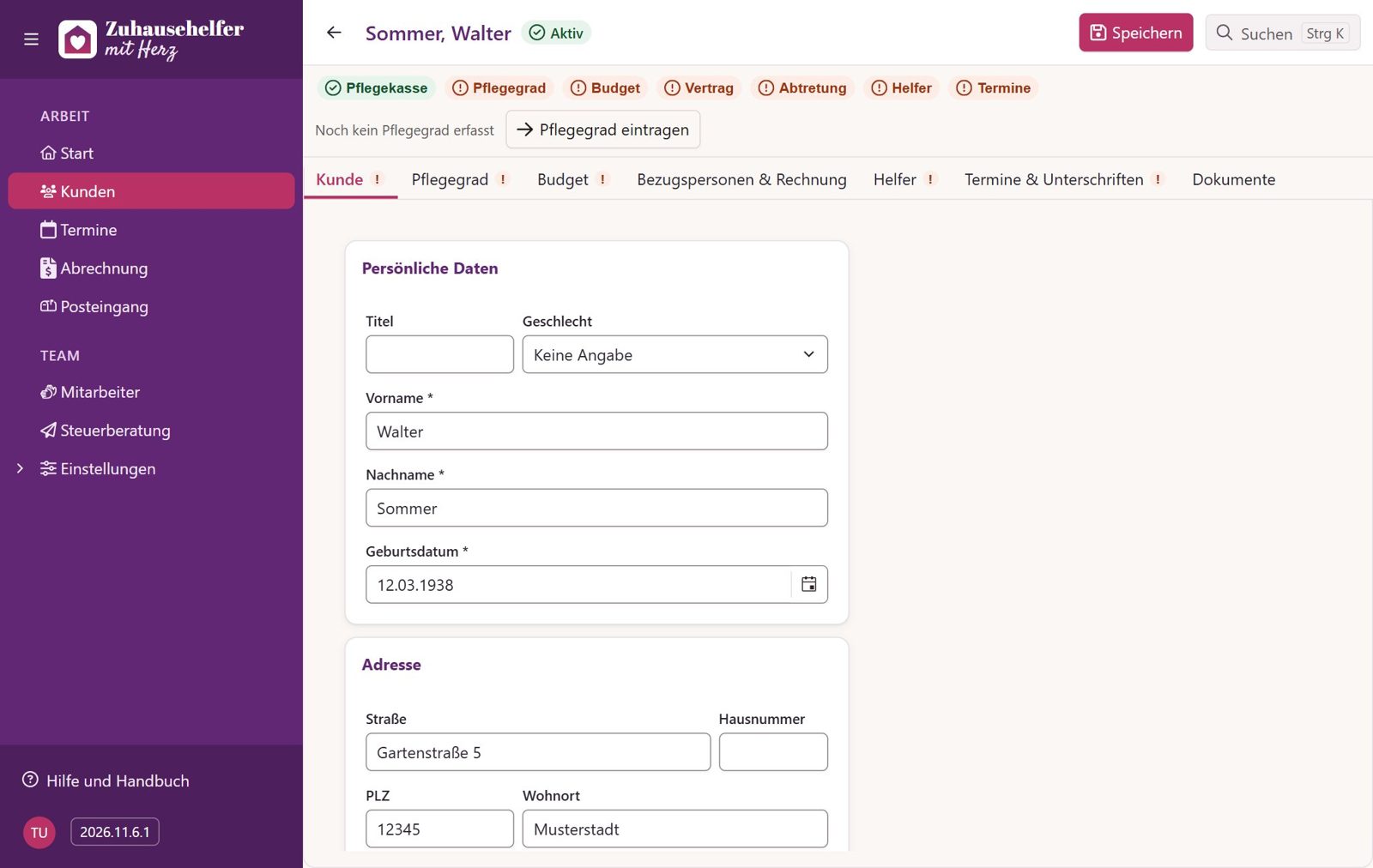
Der Seitenkopf
| Element | Bedeutung |
|---|---|
| Titel | der Name des Kunden, Nachname zuerst |
| Aktiv / Betreuung beendet | ob die Betreuung läuft. Sie läuft, solange kein Vertragsende eingetragen ist oder das Vertragsende heute oder später liegt. |
| Pfeil links | Zurück zur vorigen Seite, sonst zur Kundenliste |
| Speichern | speichert alle Reiter auf einmal |
| Nicht gespeichert | erscheint, sobald Sie etwas geändert haben |
Der Stand der Akte
Über den Reitern steht die Checkliste. Sie folgt dem Ablauf von der Pflegekasse bis zum ersten Termin. Jeder Punkt trägt ein Symbol und ein Wort:
| Symbol | Bedeutung |
|---|---|
| grüner Haken | erledigt |
| gelbes Warndreieck | nur prüfen, die Abrechnung läuft trotzdem |
| rotes Ausrufezeichen | fehlt noch |
Fahren Sie mit der Maus über einen Punkt, sehen Sie den genauen Stand. Ein Klick öffnet den Reiter, in dem Sie ihn erledigen. Rechts daneben steht der nächste Schritt mit einem Knopf: zuerst das, was fehlt, in der Reihenfolge des Ablaufs, danach das, was nur zu prüfen ist. Ist alles erledigt, steht dort Alles da. Der Kunde ist bereit für die Abrechnung.
| Punkt | Wann er fehlt oder zu prüfen ist | Knopf | führt zu |
|---|---|---|---|
| Pflegekasse | Pflegekasse fehlt, Versichertennummer fehlt | Pflegekasse wählen, Versichertennummer eintragen | Reiter Kunde |
| Pflegegrad | Noch kein Pflegegrad erfasst (fehlt). Pflegegrad 1 oder nur beantragt (prüfen). | Pflegegrad eintragen, Pflegegrad prüfen | Reiter Pflegegrad |
| Budget | bis Dezember 2026: Fester Betrag für den laufenden Monat fehlt. Ab 2027 steht hier Wird automatisch berechnet. | Festen Betrag eintragen | Reiter Budget |
| Vertrag | Vertragsbeginn fehlt (fehlt). Noch nicht unterschrieben (prüfen). | Vertragsbeginn eintragen, Vertrag unterschreiben lassen | Reiter Kunde bzw. Termine & Unterschriften |
| Abtretung | Ohne Abtretung keine Kassenrechnung | Abtretung unterschreiben lassen | Reiter Termine & Unterschriften |
| Helfer | Noch kein Haupthelfer | Helfer zuweisen | Reiter Helfer |
| Termine | Noch kein Termin geplant | Ersten Termin planen | öffnet das Fenster Neuer Termin |
| Rechnung | Versand per E-Mail, aber keine Adresse. Minderjährig, aber kein Sorgeberechtigter. | E-Mail-Adresse eintragen, Sorgeberechtigten eintragen | Reiter Bezugspersonen & Rechnung |
Die Punkte Pflegekasse, Pflegegrad und Budget gibt es nur, wenn über die Pflegekasse abgerechnet wird. Abtretung erscheint nur, wenn eine Abtretungserklärung nötig ist, siehe Unterlagen und Unterschriften. Rechnung erscheint nur, wenn dort etwas fehlt.
Vertrag unterschreiben lassen und Abtretung unterschreiben lassen springen direkt zur Karte Unterschrift per Link, die passende Unterlage ist schon gewählt.
Hinweis: Die Checkliste ist eine Lesehilfe. Was eine Rechnung wirklich verhindert, prüft die Abrechnung. Ein nicht unterschriebener Betreuungsvertrag hält die Abrechnung zum Beispiel nicht auf, eine fehlende Abtretungserklärung schon.
Die Checkliste erscheint nur, solange die Betreuung läuft. Bei einem neuen Kunden steht an ihrer Stelle der Satz, dass für den Anfang Name und Geburtsdatum reichen.
Die Reiter
| Reiter | Inhalt | Mehr dazu |
|---|---|---|
| Kunde | Persönliche Daten, Adresse, Kontakt, Abrechnung, Betreuungsvertrag, Organisation, Hinweis für Helfer, interne Notizen | unten und Neuen Kunden anlegen |
| Pflegegrad | der Verlauf der Pflegegrade mit Gültig-ab-Datum | Neuen Kunden anlegen |
| Budget | Anspruch, Verbrauch und Rest je Monat, fester Betrag bis 12/2026, Budgetabweichungen | Budget |
| Bezugspersonen & Rechnung | Angehörige, Bevollmächtigte, rechtliche Betreuung, Empfänger der Privatrechnungen, Kopien | Bezugspersonen und Rechnung |
| Helfer | Haupthelfer, Nebenhelfer und Vertretungen mit Zeitraum | Neuen Kunden anlegen |
| Termine & Unterschriften | Termine und Besuche, Unterschrift per Link, Betreuungsvertrag, Abtretungserklärung | unten und Unterlagen und Unterschriften |
| Dokumente | Fotos und Scans aus der App, hochgeladene Dateien, der unterschriebene Betreuungsvertrag und gedruckte oder gesendete Briefe als PDF | unten |
| Briefe | Briefe an den Kunden und an seine Bezugspersonen, auch Entwürfe; Neuer Brief schreibt einen | Briefe schreiben |
| Protokoll | wer wann was geändert hat. Nur für Admins. |
Am Reiter zeigen zwei Zeichen, wo etwas zu tun ist: Ein ! heißt Hier fehlt noch etwas, ein Punkt heißt Nicht gespeichert. Bei einem neuen Kunden gibt es zunächst nur den Reiter Kunde. Die übrigen erscheinen nach dem ersten Speichern.
Reiter Kunde
| Karte | Was Sie hier eintragen |
|---|---|
| Persönliche Daten | Titel, Geschlecht, Vorname, Nachname, Geburtsdatum. Die drei mit Stern sind Pflicht. |
| Adresse | Straße, Hausnummer, PLZ, Wohnort |
| Kontakt | Telefon, Mobiltelefon 1, Mobiltelefon 2, E-Mail |
| Abrechnung | Abrechnungsart (Pflegekasse oder Privat), Pflegekasse, Versichertennummer und die Regeln für den Privatanteil, siehe Budget |
| Betreuungsvertrag | Beginn und Ende der Betreuung, bei einem Ende der Austrittsgrund, dazu der Status |
| Organisation | Bezirk, Terminwunsch, Pflegedienst, Qualitätssicherungsgespräch nach § 37 Abs. 3 SGB XI |
| Hinweis für Helfer | was die Helfer in der App lesen, zum Beispiel wo der Schlüssel liegt |
| Interne Notizen | Notizen nur für das Büro |
Der Terminwunsch ist eine Merkhilfe für die Planung, etwa „1x wöchentlich, vormittags“. Er erscheint im Fenster Neuer Termin dieses Kunden. Die Liste der Pflegedienste pflegen Sie unter Pflegedienste.
Wichtig: Der Hinweis für Helfer wird in der App angezeigt. Schreiben Sie dort keine Gesundheitsdaten hinein. Die Internen Notizen sind nur im Büro sichtbar und gehen nie an die App.
Reiter Termine & Unterschriften
Oben stehen die Termine und Besuche des Kunden, vier Monate ab dem Vormonat. Mit Früher und Später blättern Sie drei Monate weiter.
| Spalte | Zeigt |
|---|---|
| Termin | Tag und geplante Uhrzeit |
| Helfer | wer eingeteilt ist |
| Status | den Stand des Termins, etwa Geplant, Besuch erfasst oder Unterschrieben |
| Ist | die erfasste Zeit des Besuchs |
| Unterschrift | wer unterschrieben hat und in welcher Rolle, oder warum die Unterschrift fehlt |
| Prüfhinweise | Auffälligkeiten, die beim Übertragen aufgefallen sind |
Ein Doppelklick auf die Zeile öffnet den Termin, am Handy ein Tipp. Neuer Termin öffnet das Fenster für einen neuen Termin. Kunde und Haupthelfer sind dort schon eingetragen. Den Knopf gibt es nur, solange die Betreuung läuft. Wie Sie Termine anlegen, ändern und Besuche nachtragen, steht unter Termin anlegen.
Darunter folgen die Karten Unterschrift per Link, Betreuungsvertrag und Abtretungserklärung. Sie sind unter Unterlagen und Unterschriften beschrieben.
Reiter Dokumente
Hier landen Fotos und Dokumentscans aus der App, sobald das Handy sie übertragen hat. Dazu kommen der unterschriebene Betreuungsvertrag und jeder gedruckte oder gesendete Brief als PDF.
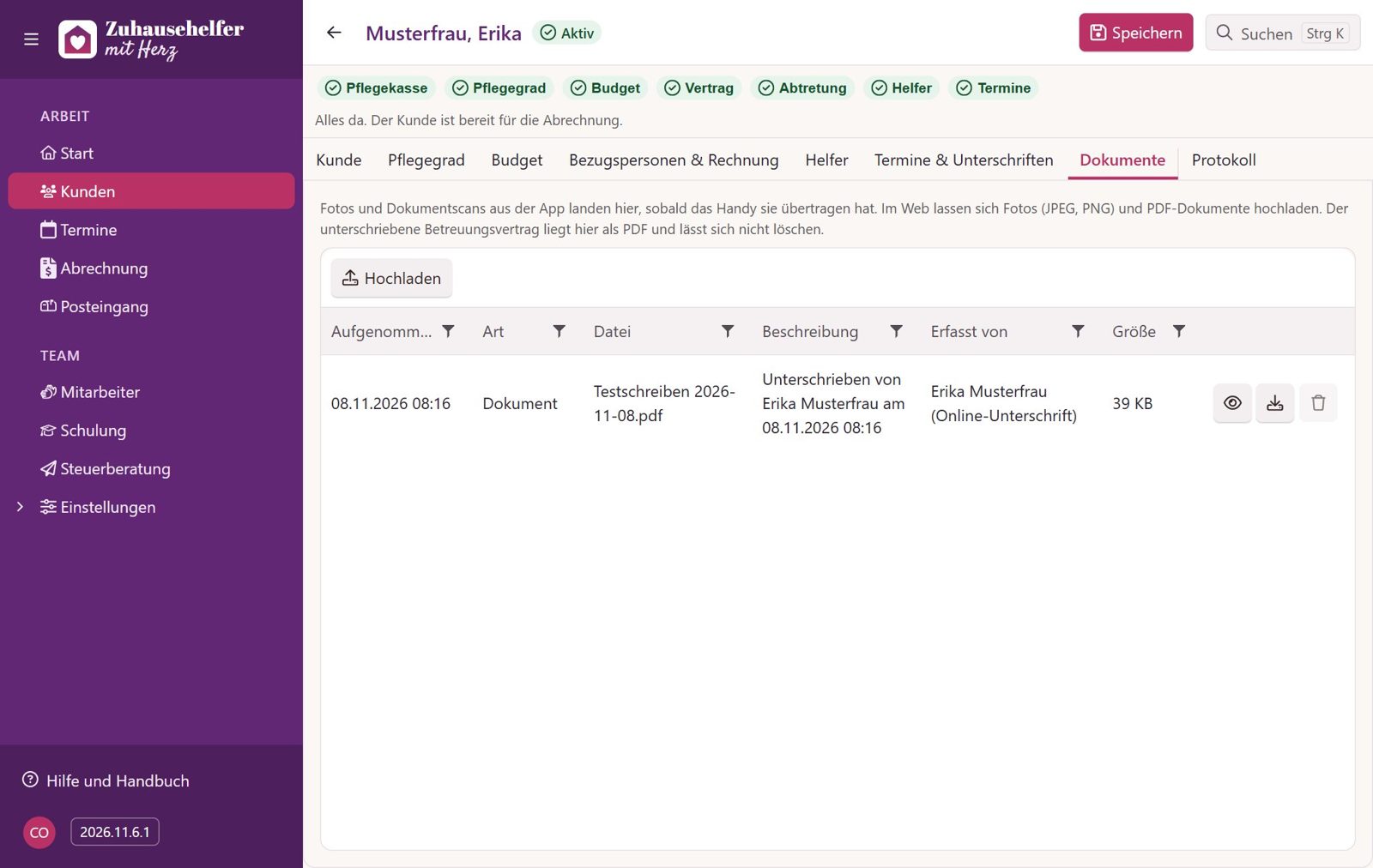
| Sie möchten … | So geht es |
|---|---|
| eine Datei ansehen | das Auge in der Zeile. Fotos öffnen sich groß, PDF-Dateien in der Vorschau. |
| eine Datei herunterladen | der Pfeil nach unten in der Zeile |
| eine Datei hochladen | Hochladen, auf Wunsch eine Beschreibung (optional) eingeben, dann die Datei wählen. Angenommen werden Fotos als JPEG oder PNG bis 20 MB und PDF-Dokumente bis 50 MB. |
| eine Datei löschen | der Papierkorb in der Zeile, dann Löschen in der Rückfrage |
Wichtig: Gelöschte Dateien sind aus der Akte entfernt und lassen sich nicht zurückholen. Der unterschriebene Betreuungsvertrag und Briefe sind Belege und lassen sich nicht löschen. Der Papierkorb ist dort ausgegraut.
Reiter Protokoll
Nur Admins sehen diesen Reiter. Er listet jede Änderung am Kunden mit Zeitpunkt, Von, Quelle, Aktion, Änderungen und Begründung.
Speichern
Alle Reiter einer Akte speichern Sie gemeinsam mit Speichern oben rechts. Die Meldung Kunde gespeichert. bestätigt es.
| Situation | Was passiert |
|---|---|
| Sie haben in einer Tabelle eine Zeile angelegt oder geändert | Übernehmen Sie die Zeile mit dem Haken in der Zeile. Gespeichert wird sie erst mit Speichern oben. Ist noch eine Zeile offen, meldet Speichern das und speichert nicht. |
| Sie haben eine Zeile entfernt | Statt einer Rückfrage erscheint Rückgängig. Endgültig wird das Entfernen erst mit Speichern. |
| eine Pflichtangabe fehlt | Die Akte springt in den Reiter mit dem Fehler, die Meldung steht am Feld oder oben in der Karte Noch nicht gespeichert. Sie verschwindet, sobald die Angabe da ist. |
| jemand anderes hat den Kunden inzwischen gespeichert | Die Rückfrage Inzwischen geändert erscheint. Trotzdem speichern überschreibt die andere Änderung. Um sie zu übernehmen, brechen Sie ab und laden die Seite neu. |
| Sie verlassen die Akte mit ungespeicherten Änderungen | Die Rückfrage Nicht gespeichert bietet Verlassen ohne Speichern oder Auf der Seite bleiben. |
Änderungen in den Reitern wirken sofort auf die Anzeige, auch vor dem Speichern: Der Reiter Budget rechnet zum Beispiel schon mit einem eben eingetragenen Pflegegrad.