Dokumente und Lohnabrechnungen
Menü: Team › Mitarbeiter › Akte öffnen › Reiter Dokumente oder Lohnabrechnungen
Jedes Dokument hat in der Akte genau einen Platz: Verträge stehen unter Anstellung & Verträge, Lohnabrechnungen im eigenen Reiter, alles andere unter Dokumente. Der Personalbogen, der Antrag auf Befreiung von der Rentenversicherung, das Zertifikat der Schulung und jeder gedruckte oder gesendete Brief landen von selbst dort.
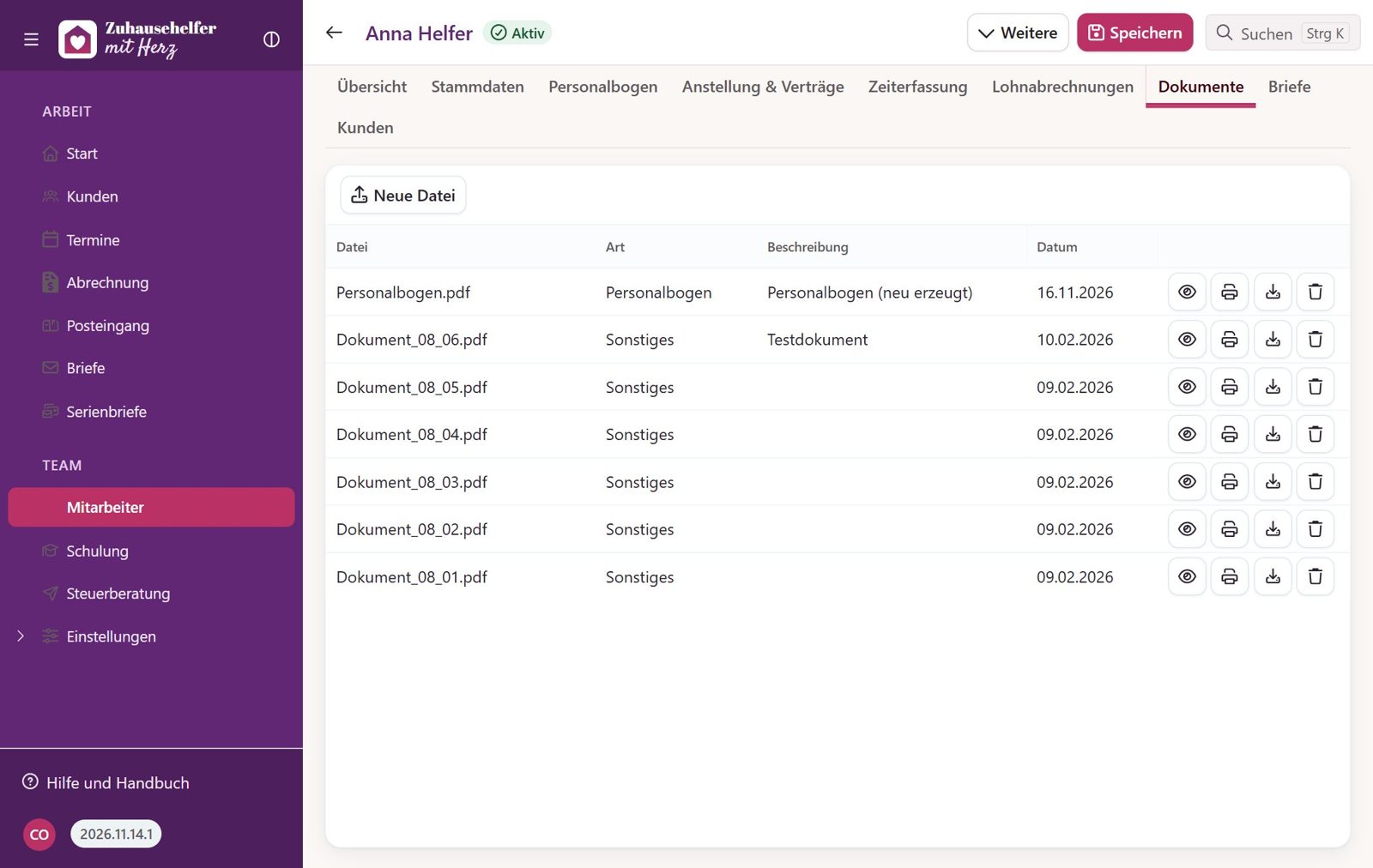
Dokumente
Die Liste zeigt Datei, Art, Beschreibung und Datum. Als Art gibt es Lebenslauf, Zertifikat, Sonstiges, Personalbogen, Antrag RV-Befreiung und Brief. Dateien der Art Vertrag stehen unter Anstellung & Verträge › Verträge.
| Sie möchten … | So geht es |
|---|---|
| eine Datei ablegen | Neue Datei. Im Fenster Datei hochladen wählen Sie die Datei. |
| ein PDF ansehen | Doppelklick auf die Zeile oder das Augensymbol. Im Fenster Datei ändern Sie bei Bedarf Beschreibung und Typ. |
| eine andere Datei ansehen | Bilder und andere Dateien lädt das Augensymbol herunter. |
| Druckersymbol. Das geht nur bei PDF-Dateien, andere laden Sie herunter. | |
| herunterladen | Pfeilsymbol. |
| eine Datei aus der Akte nehmen | Papierkorb Aus der Liste entfernen und die Rückfrage bestätigen. |
Hinweis: Eine entfernte Datei ist nicht verloren. Ein Admin findet sie unter Dateien ohne Zuordnung im Bereich Ausgeblendet und kann sie wieder zuordnen.
Lohnabrechnungen
Hier liegt die Lohnabrechnung als PDF, ein PDF je Monat. Der Mitarbeiter öffnet seine Abrechnungen in der App. Das geht nur mit Internetverbindung, die Datei bleibt nicht auf dem Handy.
Hochladen
- Hochladen. Das Fenster Lohnabrechnungen hochladen öffnet sich.
- Wählen Sie eine oder mehrere PDF-Dateien. Erlaubt sind PDFs bis 10 MB.
- Den Monat schlägt Zuhausehelfer aus dem Dateinamen vor, etwa bei „Lohnabrechnung_2026_10.pdf“ oder „Brutto-Netto Oktober 2026.pdf“. Prüfen Sie ihn in der Spalte Monat. Wird er nicht erkannt, wählen Sie ihn.
- Die Spalte Hinweis sagt, was mit jeder Datei geschieht (siehe Tabelle).
- Speichern. Auswahl leeren verwirft die Auswahl.
| Hinweis | Bedeutung |
|---|---|
| neu | Für den Monat gibt es noch keine Abrechnung. |
| dieselbe Datei ist schon vorhanden | Wird nicht gespeichert. |
| ersetzt Version … (noch nicht abgerufen, wird gelöscht) | Der Mitarbeiter hat die bisherige Datei noch nicht geöffnet. Sie wird durch die neue ersetzt. |
| Version … wurde am … abgerufen | Der Mitarbeiter kennt die bisherige Datei schon. Sie bleibt erhalten, die neue wird die nächste Version. Ein Grund der Ersetzung ist Pflicht. |
| Monat mehrfach ausgewählt | Zwei Dateien sind für denselben Monat gewählt. Entfernen Sie eine mit dem Kreuz. |
Die Liste
Die Liste zeigt Monat, Version, Datei, Hochgeladen (wann und von wem), Abgerufen und Status („aktuell“ oder „ersetzt am …“ mit Grund).
| Knopf in der Zeile | Wirkung |
|---|---|
| Augensymbol | Abrechnung ansehen |
| Pfeilsymbol | herunterladen |
| Kreispfeile | Durch neue Datei ersetzen: öffnet das Hochladen für diesen Monat |
| Papierkorb | löschen. Das geht nur, solange der Mitarbeiter die Abrechnung noch nicht abgerufen hat. Danach sieht er sie nicht mehr. |
Hat der Mitarbeiter eine Abrechnung schon abgerufen, ersetzen Sie sie mit Grund durch eine neue Version. Die alte bleibt erhalten. In der Übersicht der Akte sehen Sie, welcher Monat zuletzt hochgeladen und ob er schon abgerufen wurde.