Besuche nachtragen und korrigieren
Menü: Termine, dann den Termin öffnen. Oder Start › Besuch nicht übertragen
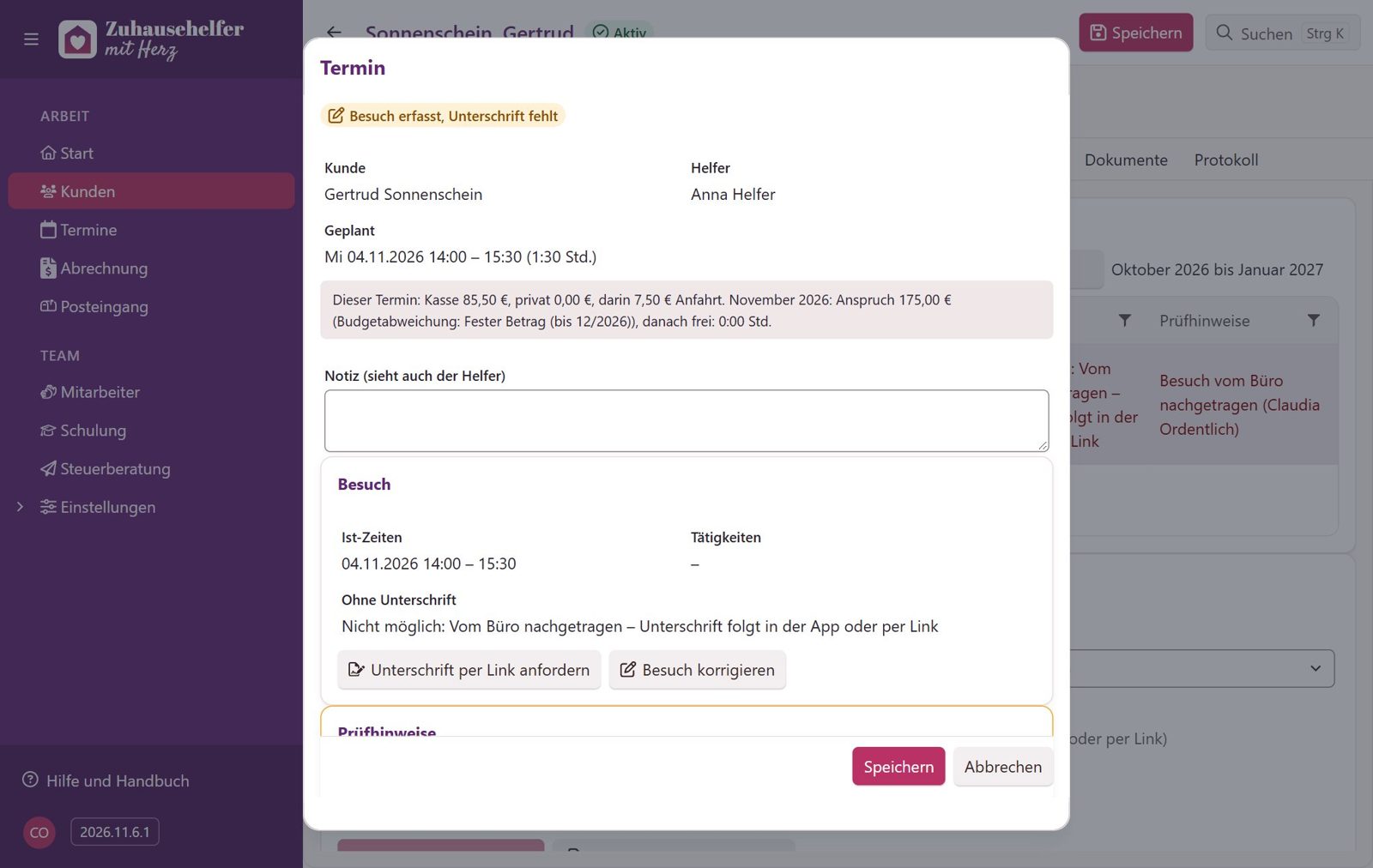
Den Besuch erfasst normalerweise der Helfer in der App: Ist-Zeiten, Tätigkeiten und die Unterschrift des Kunden. Das Büro trägt einen Besuch nach, wenn er in der App fehlt, und korrigiert ihn, wenn etwas nicht stimmt. Unterschreiben lässt sich im Büro nicht. Die Unterschrift folgt in der App oder per Link.
Nachtragen und korrigieren dürfen Admin und Bezirksleitung.
Was der Termin über den Besuch zeigt
Ist ein Besuch erfasst, steht im Termin die Karte Besuch:
| Feld | Inhalt |
|---|---|
| Ist-Zeiten | wann der Besuch wirklich war |
| Tätigkeiten | was gemacht wurde, aus der Liste der Firma |
| Notiz zum Besuch | nur, wenn der Helfer etwas notiert hat |
| Unterschrieben von | Name, Rolle und Zeitpunkt, etwa Kunde oder Bevollmächtigte/r, dazu eine Prüfsumme |
| Unterschrift | das Bild der Unterschrift |
| Ohne Unterschrift | statt der Unterschrift: Verweigert oder Nicht möglich und der Grund |
Einen Besuch nachtragen
Das geht bei einem geplanten Termin ohne Besuch. Auf der Startseite erscheint ein solcher Termin unter Besuch nicht übertragen, wenn er seit mehr als 12 Stunden vorbei ist.
- Öffnen Sie den Termin und klicken Sie auf Besuch nachtragen.
- Prüfen Sie Ist-Beginn und Ist-Ende. Vorbelegt sind die Planzeiten, einstellbar in 5-Minuten-Schritten.
- Wählen Sie die Tätigkeiten. Die Liste pflegen Sie unter Firma.
- Klicken Sie auf Besuch speichern. Zurück zum Termin bricht ab.
Danach steht der Termin auf Besuch erfasst. Er bekommt den Prüfhinweis, dass das Büro den Besuch nachgetragen hat, mit Ihrem Namen. Als Grund für die fehlende Unterschrift steht Nicht möglich, mit dem Vermerk, dass die Unterschrift in der App oder per Link folgt.
Das Fenster erinnert daran, dass der Termin erst mit Unterschrift abrechenbar ist, und bietet zwei Knöpfe an: Unterschrift per Link anfordern und Schließen.
Hinweis: Das Ist-Ende muss nach dem Ist-Beginn liegen, höchstens 24 Stunden später. Liegen die Ist-Zeiten nicht am Termintag oder reicht das Budget nicht, speichert Zuhausehelfer trotzdem und vermerkt einen Prüfhinweis.
Die Unterschrift holen
Ohne Unterschrift wird ein Besuch nicht abgerechnet. Es gibt zwei Wege:
- In der App: Der Helfer lässt den Kunden beim nächsten Besuch unter Unterschrift nachholen unterschreiben, siehe Unterschrift nachholen.
- Per Link: Unterschrift per Link anfordern führt in die Akte des Kunden, Reiter Termine & Unterschriften, zur Karte Unterschrift per Link. Dort schicken Sie dem Kunden oder einer berechtigten Bezugsperson einen Link, siehe Unterlagen und Unterschriften.
Lässt sich die Unterschrift gar nicht mehr holen, können Sie den Termin aus der Abrechnung nehmen, siehe Einen Termin nicht berechnen.
Einen Besuch korrigieren
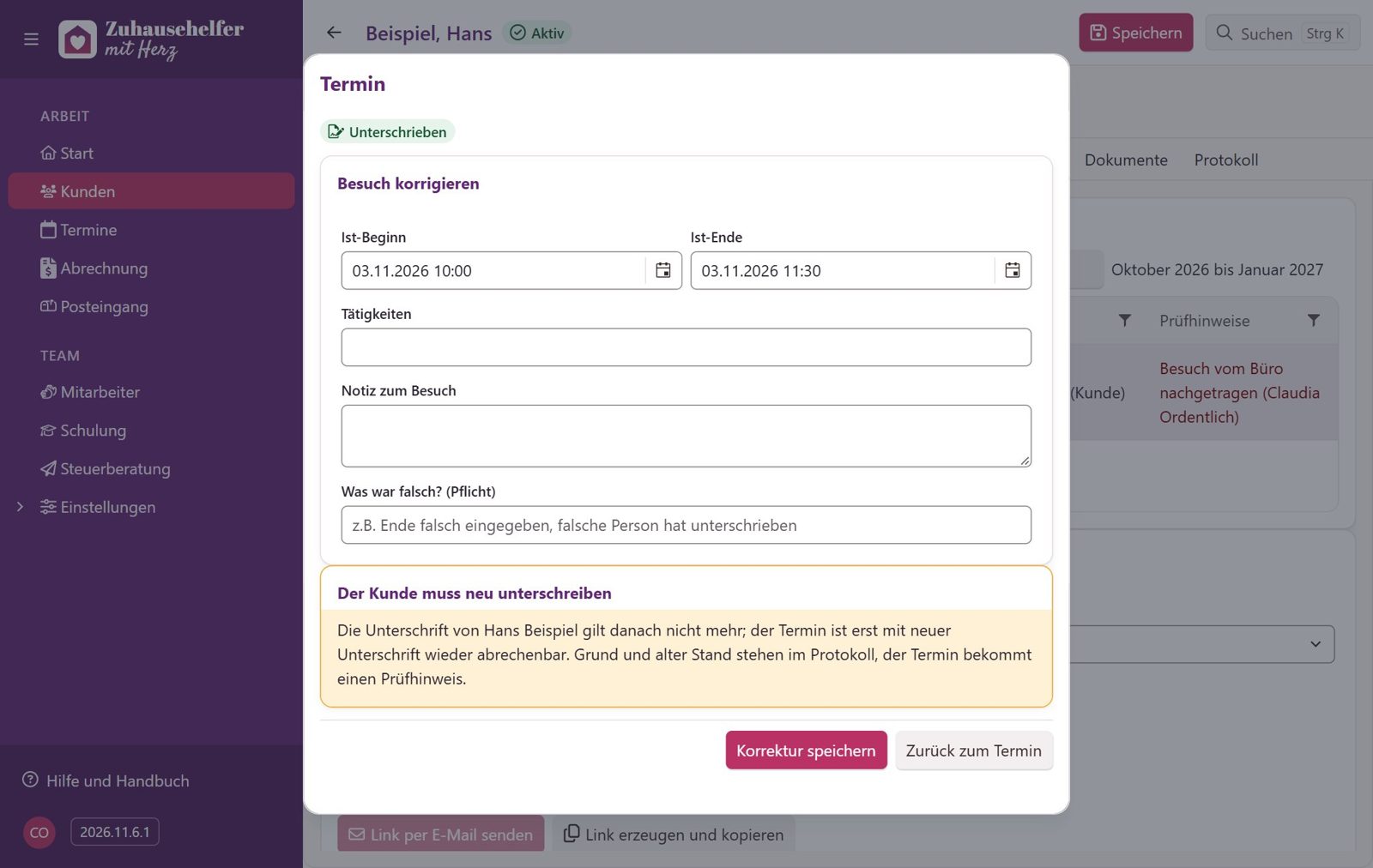
Das geht bei jedem erfassten Besuch, ob unterschrieben oder nicht, solange der Termin nicht abgerechnet ist.
- Öffnen Sie den Termin und klicken Sie in der Karte Besuch auf Besuch korrigieren.
- Ändern Sie Ist-Beginn, Ist-Ende, Tätigkeiten oder die Notiz zum Besuch.
- Schreiben Sie unter Was war falsch? (Pflicht), was Sie korrigieren, etwa „Ende falsch eingegeben“.
- Klicken Sie auf Korrektur speichern. Zurück zum Termin bricht ab.
Die gelbe Karte Der Kunde muss neu unterschreiben sagt, was danach gilt:
- Eine vorhandene Unterschrift gilt nicht mehr. Der Termin ist erst mit neuer Unterschrift wieder abrechenbar.
- Grund und alter Stand stehen im Protokoll, der Termin bekommt einen Prüfhinweis.
Nach dem Speichern trägt der Termin den Zusatz korrigiert. Der Helfer, der den Besuch erfasst hat, erfährt es in der App unter Neu vom Büro. Wie beim Nachtragen bietet das Fenster danach Unterschrift per Link anfordern an.
Planzeiten, Helfer und Absage ändern sich bei einem Termin mit Besuch nicht mehr. Die Korrektur betrifft nur den Besuch.
Tipp: Hat die falsche Person unterschrieben, korrigieren Sie den Besuch, ohne etwas zu ändern, und schreiben den Grund dazu. Dann wird nur die Unterschrift verworfen.
Meldungen beim Korrigieren
| Meldung | Bedeutung |
|---|---|
| Bitte angeben, was falsch war. | Das Feld Was war falsch? (Pflicht) ist leer. |
| Es wurde nichts geändert. | Der Besuch ist nicht unterschrieben, und Zeiten, Tätigkeiten und Notiz sind gleich geblieben. |
| Der Termin wurde inzwischen geändert. Bitte den Termin neu öffnen und erneut korrigieren. | Jemand anderes, etwa der Helfer in der App, hat den Termin in der Zwischenzeit geändert. |
| Der Termin ist abgerechnet. Korrigieren geht erst nach einem Storno der Rechnung. | Stornieren Sie zuerst die Rechnung, siehe Rechnung stornieren. |
Bei einem abgerechneten Termin zeigt die Karte Besuch statt des Knopfs den Hinweis, dass Korrigieren erst nach einem Storno der Rechnung geht.