Posteingang
Menü: Posteingang
Der Posteingang sammelt die Briefe, die ins Büro kommen, als PDF. Jedes Schreiben bekommt eine Bezeichnung, Tags und einen Vermerk, wer sich kümmert. Ist es erledigt, wandert es ins Archiv.
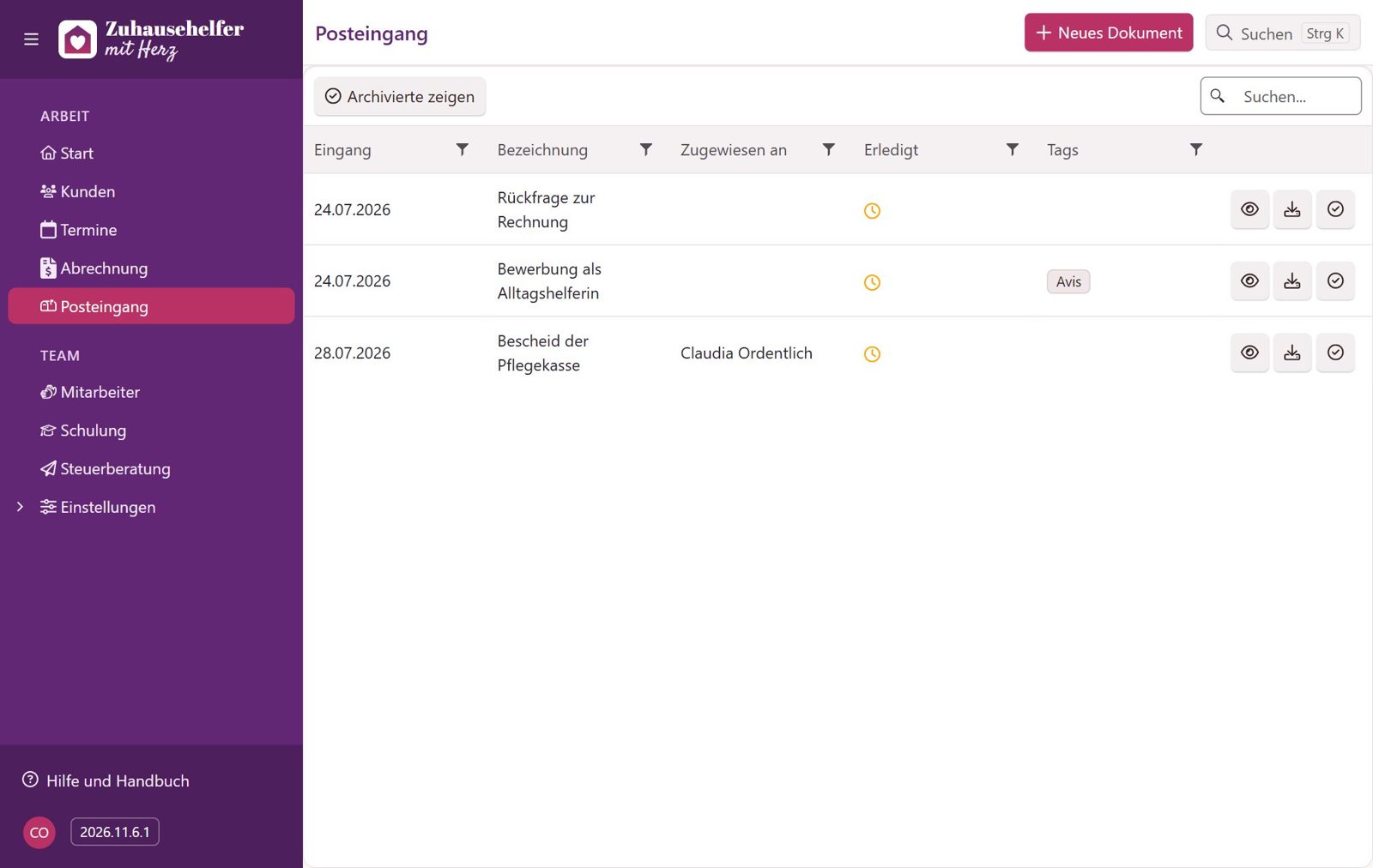
Den Posteingang sehen Admin und Bezirksleitung.
Die Liste
Die Liste zeigt die offene Post mit Eingang, Bezeichnung, Zugewiesen an, Erledigt und Tags. In der Spalte Erledigt steht eine Uhr für offen und ein Haken für erledigt. Am Ende jeder Zeile stehen drei Symbole: Öffnen, PDF herunterladen und Erledigt.
| Sie möchten … | So geht es |
|---|---|
| ein Schreiben lesen | Das Auge am Ende der Zeile zeigt das PDF in einem Fenster. |
| die Angaben bearbeiten | Doppelklick auf die Zeile. |
| das PDF herunterladen | Der Pfeil nach unten am Ende der Zeile. |
| ein Schreiben abhaken | Der Haken am Ende der Zeile, dann Erledigen. Es wandert ins Archiv. |
| auch erledigte Post sehen | Archivierte zeigen. Ein zweiter Klick blendet sie wieder aus. Ihre Wahl wird gemerkt. |
| etwas finden | Suchfeld rechts über der Liste. |
Ist ein Scanner an Zuhausehelfer angebunden, landen gescannte Briefe von selbst in der Liste. Sie heißen dann wie die Datei oder „Scan“ mit Datum und Uhrzeit. Geben Sie ihnen eine sprechende Bezeichnung. Den Scanner bindet der Admin unter Firma › Posteingang per Scanner an.
Ein neues Dokument anlegen
- Klicken Sie auf Neues Dokument.
- Laden Sie unter PDF hochladen die Datei hoch. Danach erscheint der Reiter PDF mit dem Schreiben.
- Tragen Sie Bezeichnung und Eingangsdatum ein, auf Wunsch auch Tags, Zugewiesen an und Zusammenfassung.
- Speichern. Sie kehren zur Liste zurück.
Ohne PDF lässt sich nicht speichern. Die Karte PDF hochladen sagt das auch.
Ein unterschriebener Vertrag kommt zurück
Jeder Vertrag auf Papier trägt unten auf jeder Seite einen Rücklauf-Code, als QR-Code und lesbar, etwa „K7QM-4XRT“. Kommt das unterschriebene Exemplar eingescannt in den Posteingang, findet Zuhausehelfer den Code von selbst. In der Liste steht dann beim Schreiben Unterschriebener Vertrag erkannt.

- Öffnen Sie das Schreiben. Oben steht die Karte Unterschriebener Vertrag erkannt mit dem Vertrag, an wen er ging, dem Code und den Seiten des Schreibens.
- Klicken Sie auf Prüfen und übernehmen. Das Fenster zeigt das Exemplar. Sehen Sie nach, ob es unterschrieben ist.
- Wählen Sie den Tag der Unterschrift und wer unterschrieben hat, dann Übernehmen. Das Exemplar kommt in die Akte, und der Vertrag gilt als unterschrieben.
Übernommen wird nie von selbst: Ob wirklich unterschrieben ist, sieht nur ein Mensch.
Liegen mehrere Verträge in einem Scan, etwa ein Stapel aus der Post, nennt die Karte jeden mit seinen Seiten. Jeder bekommt nur seine Seiten; Seiten ohne lesbaren Code gehören zum Vertrag davor. Das Schreiben ist erledigt, wenn alle übernommen sind.
Ist kein Code erkannt, etwa bei einem Vertrag von vor der Einführung des Codes oder bei einem stark verknitterten Blatt, klicken Sie auf Unterschriebenen Vertrag zuordnen. Wählen Sie den Vertrag; die Liste lässt sich auch nach dem Code durchsuchen. Dann wie oben Tag und Unterzeichner, und Zuordnen. Oben auf der Seite steht danach ein Verweis Zum Vertrag.
Ein Schreiben bearbeiten
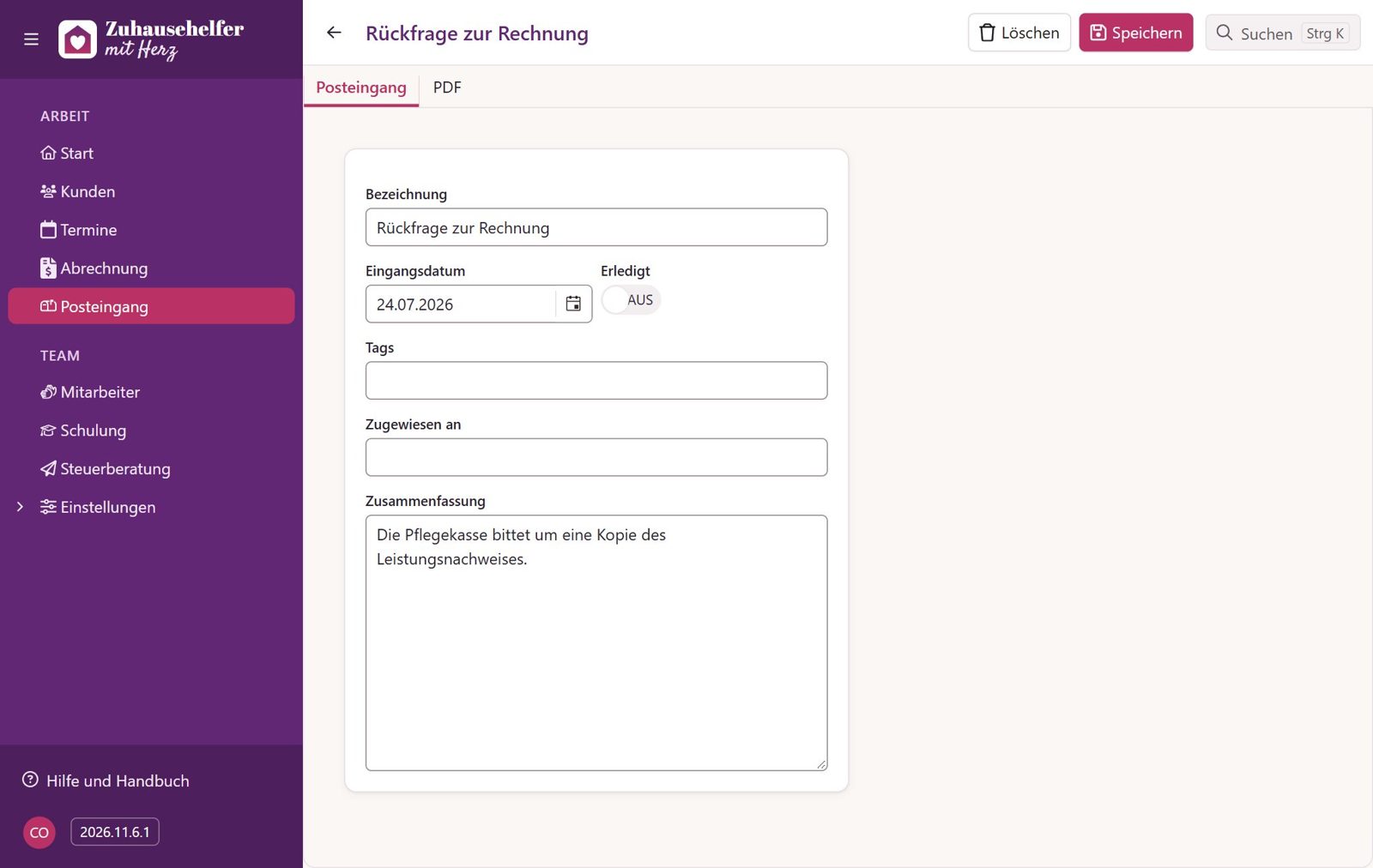
Die Seite hat zwei Reiter: Posteingang mit den Angaben und PDF mit dem Schreiben selbst.
| Feld | Wofür |
|---|---|
| Bezeichnung | der Name in der Liste. Er steht auch oben als Titel der Seite. |
| Eingangsdatum | wann das Schreiben angekommen ist |
| Erledigt | Eingeschaltet wandert das Schreiben ins Archiv. |
| Tags | Auswahl aus den Post-Tags, nach Gruppen geordnet. Tippen filtert die Auswahl. |
| Zugewiesen an | ein freier Text, zum Beispiel wer sich darum kümmert |
| Zusammenfassung | worum es geht, in eigenen Worten |
Änderungen gelten erst nach Speichern. Wollen Sie die Seite mit ungespeicherten Änderungen verlassen, fragt Zuhausehelfer nach: Verlassen ohne Speichern oder Auf der Seite bleiben.
Hinweis: Zugewiesen an ist nur ein Vermerk. Zuhausehelfer schickt dazu keine Nachricht.
Ein erledigtes Schreiben holen Sie zurück, indem Sie Archivierte zeigen wählen, es öffnen, Erledigt ausschalten und speichern.
Ein Schreiben löschen
Löschen oben rechts, dann die Rückfrage Post löschen? mit Löschen bestätigen. Das Schreiben und sein PDF sind danach entfernt.
Wichtig: Gelöschte Post lässt sich nicht wiederherstellen. Möchten Sie ein Schreiben aufbewahren, haken Sie es als erledigt ab, statt es zu löschen.
Tags verwalten
Welche Tags es gibt und zu welcher Gruppe sie gehören, legt ein Admin unter Post-Tags fest.