Mein Tag
Menü: Mein Tag
Neben der App gibt es für dich ein kleines Portal im Browser, am Rechner, Tablet oder Handy. „Mein Tag“ zeigt deine Termine von heute und deinen Stundenzettel. Besuche erfasst du weiter in der App.
Anmelden
Öffne die Adresse, die du vom Büro bekommen hast, und melde dich mit derselben E-Mail-Adresse und demselben Passwort an wie in der App.
Das Menü links hat drei Einträge. Auf schmalen Bildschirmen wie dem Handy ist es eingeklappt, der Knopf mit den drei Strichen öffnet es.
| Eintrag | Inhalt |
|---|---|
| Mein Tag | deine Termine von heute und dein Stundenzettel |
| Mein Kalender | alle deine Termine, siehe Mein Kalender |
| Meine Schulung | deine Schulung nach § 45a SGB XI, siehe Meine Schulung |
Arbeitest du auch im Büro, steht dort zusätzlich Zurück ins Büro.
Hinweis: Erscheint Kein Mitarbeiterprofil verknüpft, ist dein Zugang noch nicht mit deinen Daten als Mitarbeiter verbunden. Wende dich an das Büro.
Heute
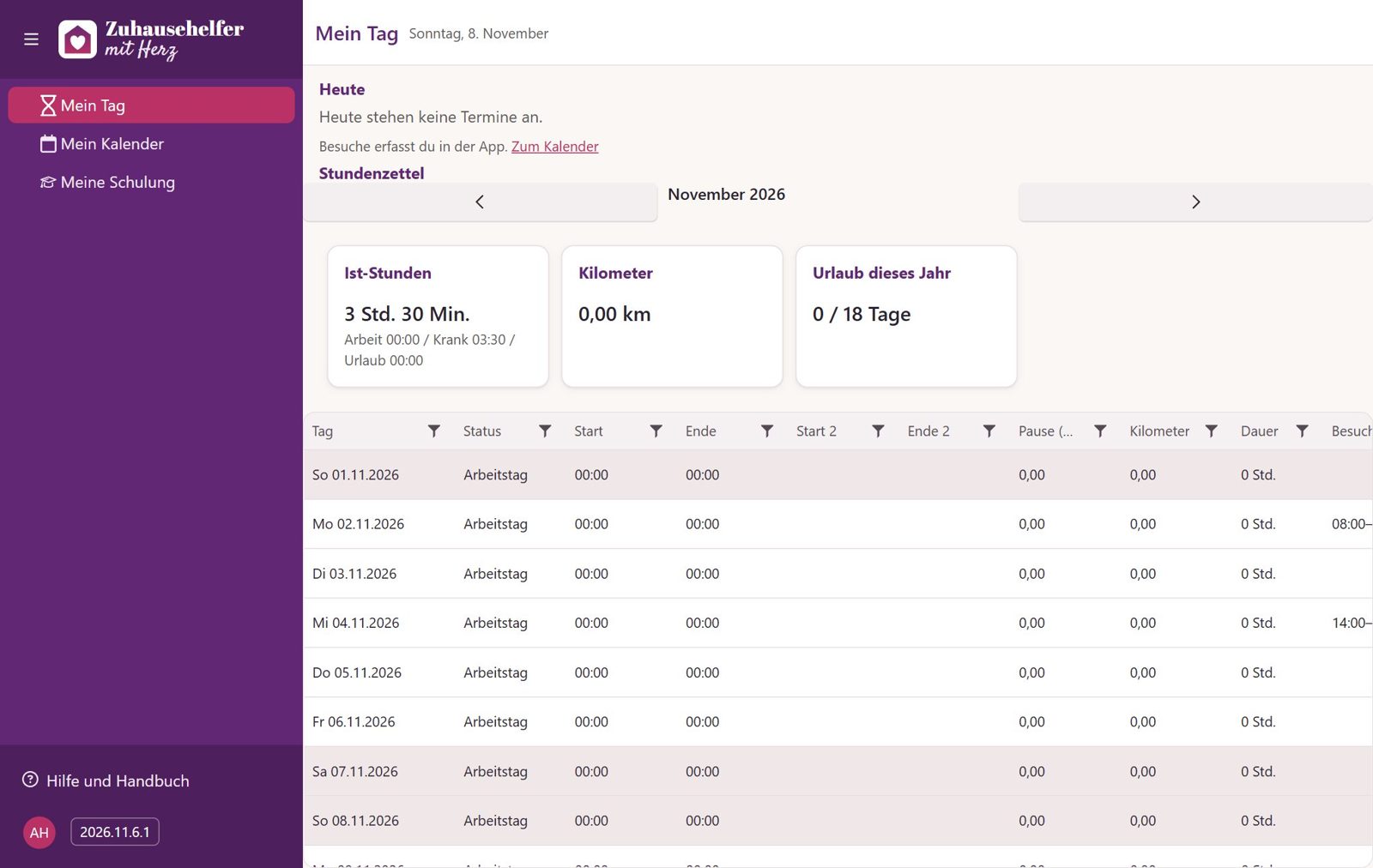
Oben stehen deine Termine von heute mit Uhrzeit und Kunde. Ein abgesagter Termin trägt die Marke Abgesagt, einer mit erfasstem Besuch die Marke Besuch erfasst. Hast du heute keine Termine, steht dort Heute stehen keine Termine an.
Ändern lässt sich hier nichts. Zum Kalender öffnet Mein Kalender.
Stundenzettel
Darunter steht dein Stundenzettel, Monat für Monat. Die Pfeile neben dem Monat blättern.
Oben stehen drei Kacheln:
| Kachel | Inhalt |
|---|---|
| Ist-Stunden | Stunden im Monat, darunter aufgeteilt in Arbeit, Krank und Urlaub |
| Kilometer | im Monat gefahrene Kilometer |
| Urlaub dieses Jahr | genommene Urlaubstage von deinem Anspruch |
Darunter steht für jeden Tag eine Zeile mit Tag, Status, Start, Ende, Start 2, Ende 2, Pause (Std), Kilometer und Dauer. Die Spalte Besuche zeigt die Zeiten deiner erfassten Besuche an dem Tag, damit du sie mit dem Stundenzettel vergleichen kannst. Wochenenden, Krank- und Urlaubstage sind farbig hervorgehoben.
| Du möchtest … | So geht es |
|---|---|
| eine Zeit oder die Kilometer ändern | Klicke in die Zelle und trag den neuen Wert ein. Gespeichert wird beim Verlassen der Zelle oder mit dem Symbol zum Speichern. |
| einen Tag als Arbeitstag, Krankheitstag oder Urlaubstag markieren | Klicke in der Zeile auf das passende Symbol: Als Arbeitstag markieren, Als Krankheitstag markieren oder Als Urlaubstag markieren. |
| eine Eingabe zurücknehmen | Klicke auf das Symbol zum Abbrechen, solange die Zeile in Bearbeitung ist. |
Im Portal trägst du die Kilometer direkt ein. In der App rechnet sie aus dem Tachostand, siehe Stunden und Urlaub.
Hinweis: Steht oben Monat festgelegt, hat das Büro die Ist-Stunden des Monats von Hand festgelegt. Die Tageseinträge zählen dann nicht und lassen sich nicht ändern.