Oberfläche und Bedienung
Zuhausehelfer läuft im Browser, Sie installieren nichts. Es funktioniert in allen aktuellen Browsern, am Rechner, auf dem Tablet und auf dem Handy. Die Helfer arbeiten zusätzlich mit der App.
Anmelden
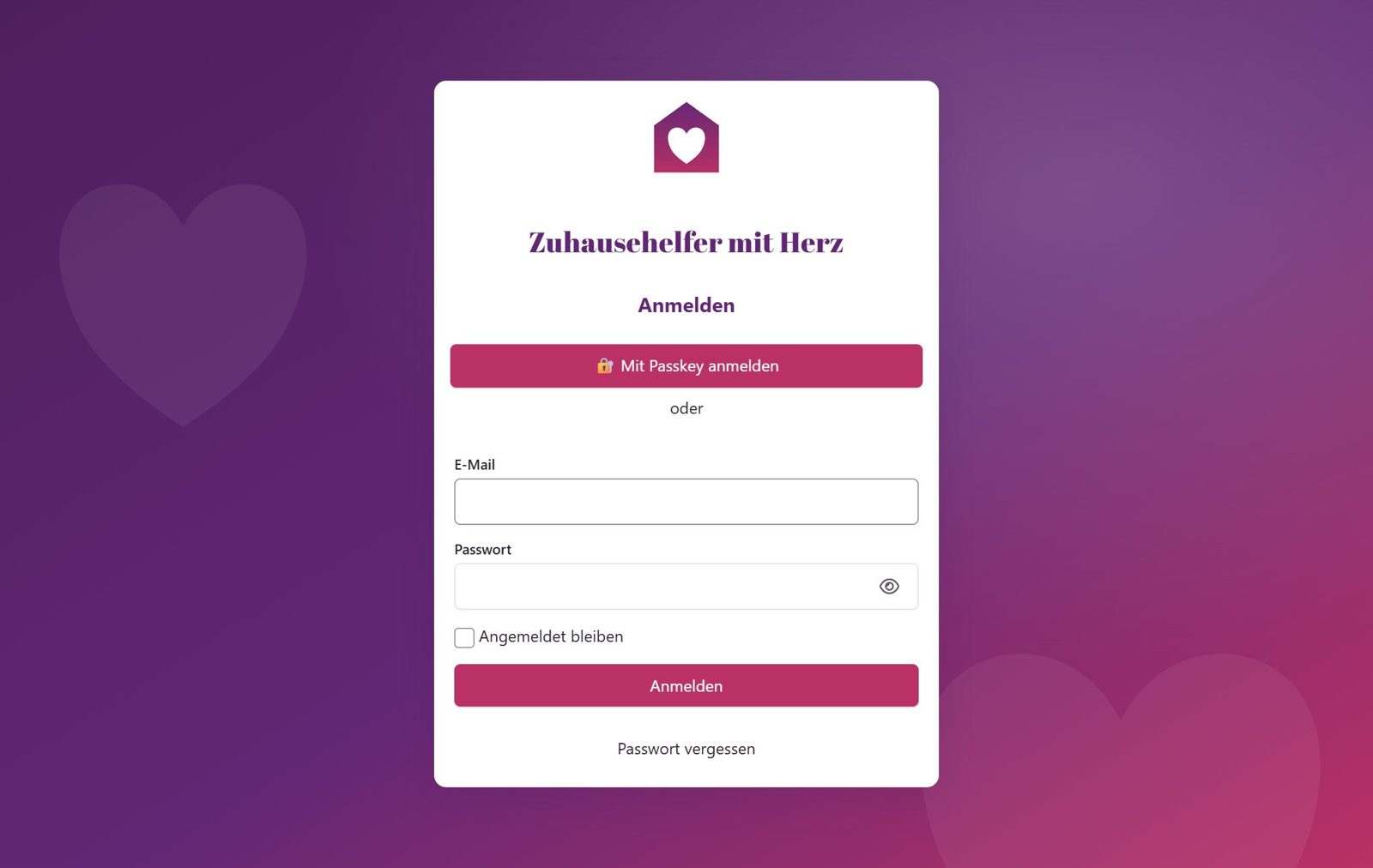
- Öffnen Sie die Adresse Ihrer Installation und melden Sie sich mit E-Mail-Adresse und Passwort an. Ihren Zugang richtet ein Admin ein, siehe App-Zugang und Rolle; Sie bekommen dazu eine E-Mail.
- Setzen Sie auf Ihrem eigenen Gerät den Haken bei Angemeldet bleiben, wenn Sie nicht jedes Mal das Passwort eingeben möchten. An einem Rechner, den andere mitbenutzen, lassen Sie ihn weg.
- Passwort vergessen? Passwort vergessen schickt Ihnen einen Link zum Zurücksetzen.
Mit Mit Passkey anmelden melden Sie sich ohne Passwort an, etwa mit Fingerabdruck, Gesichtserkennung oder der PIN des Geräts. Einen Passkey richten Sie in Ihrem Profil ein: unten links der runde Knopf mit Ihrem Kürzel.
Der Aufbau
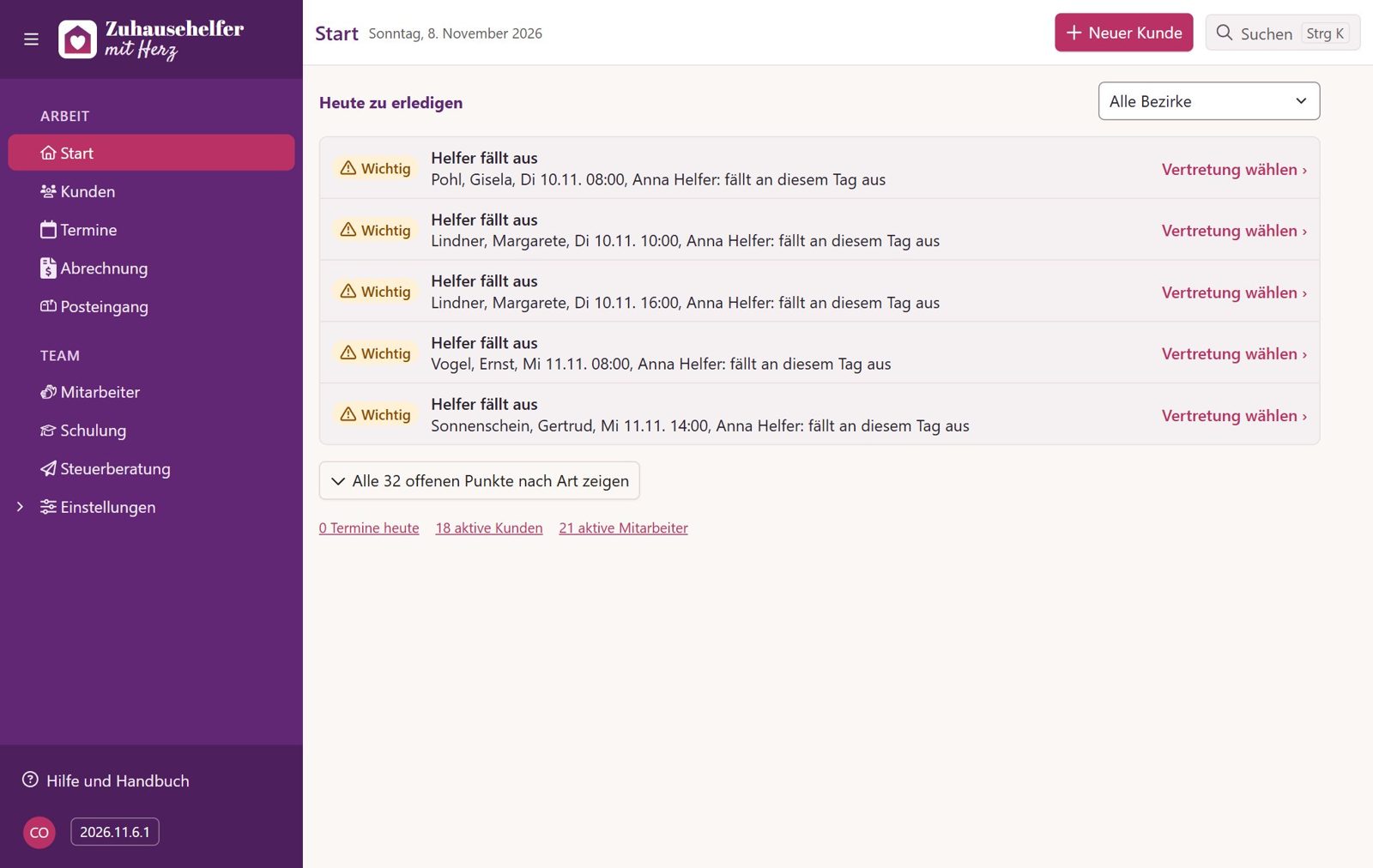
Das Menü links folgt dem Ablauf der Arbeit: unter Arbeit Start, Kunden, Termine, Abrechnung, Posteingang und Briefe, unter Team Mitarbeiter, Schulung und Steuerberatung, darunter die Einstellungen. Sie sehen nur, was Ihre Rolle öffnen darf, siehe Wer darf was. Ganz unten stehen Hilfe und Handbuch, Ihr Profil (der runde Knopf mit Ihrem Kürzel) und die Version von Zuhausehelfer.
Die Kopfzeile steht über jeder Seite an derselben Stelle:
- links der Pfeil Zurück, wenn Sie von einer anderen Seite gekommen sind, dann der Titel der Seite und, wo es einen gibt, ihr Stand, etwa Aktiv bei einem Kunden oder Nicht versendet bei einer Rechnung,
- rechts die Aktionen der Seite. Die wichtigste ist farbig hervorgehoben, etwa Speichern oder Neuer Kunde. Seltener gebrauchte Aktionen stehen unter Weitere,
- ganz rechts Suchen, siehe Startseite und Suche.
Reiter teilen große Seiten wie die Kundenakte oder die Akte eines Mitarbeiters. Eine Zahl am Reiter sagt, dass dort noch etwas fehlt.
Speichern
Änderungen auf einer Seite gelten erst nach Speichern. Solange etwas nicht gespeichert ist, steht in der Kopfzeile die gelbe Marke Nicht gespeichert.
Wollen Sie die Seite verlassen, ohne zu speichern, fragt Zuhausehelfer nach. Das gilt auch, wenn Sie den Browser-Tab schließen oder die Seite neu laden. Eine kurze Meldung oben rechts bestätigt, dass gespeichert ist. Geht etwas schief, sagt die Meldung, was zu tun ist.
Tipp: Einige Angaben speichern sofort, ohne den Knopf Speichern, etwa hochgeladene Dateien oder Unterschriften. Die jeweilige Seite des Handbuchs sagt es dazu.
Listen bedienen
Alle Listen funktionieren gleich:
| Sie möchten … | So geht es |
|---|---|
| einen Eintrag öffnen | Klicken Sie auf die Zeile. In manchen Listen öffnet ein Doppelklick, am Handy ein Tipp. |
| sortieren | Klicken Sie auf den Spaltenkopf, ein zweiter Klick dreht die Reihenfolge um. |
| filtern | Klicken Sie auf das Trichtersymbol im Spaltenkopf. |
| suchen | Tippen Sie in das Suchfeld über der Liste, wo es eines gibt. |
Unterwegs
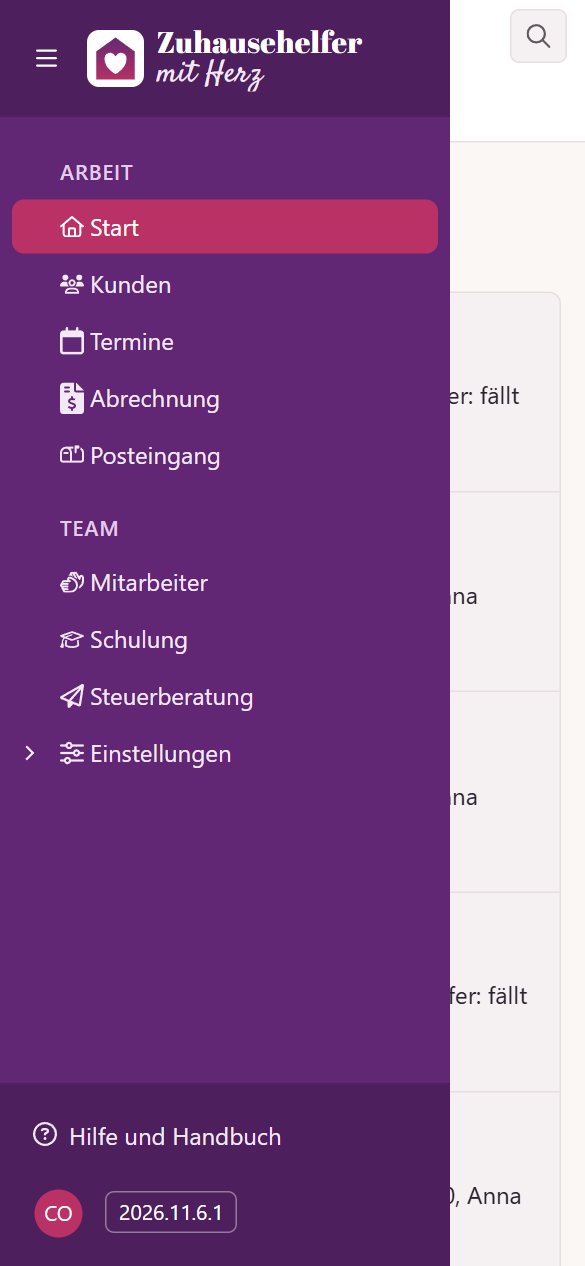
Am Handy und auf schmalen Tablets ist das Menü eingeklappt. Der Knopf mit den drei Strichen oben links öffnet es. Die Seiten passen sich der Breite an, große Tabellen wie der Wochenplan lassen sich zur Seite schieben.