Mitarbeiter
Menü: Team › Mitarbeiter
Hier verwalten Sie alle Mitarbeiter des Betriebs: Stammdaten, Anstellung, Personalbogen, Zeiterfassung, Lohnabrechnungen und Dokumente. Jeder Mitarbeiter hat eine Akte mit mehreren Reitern. Die Seite sehen Admin und Bezirksleitung.
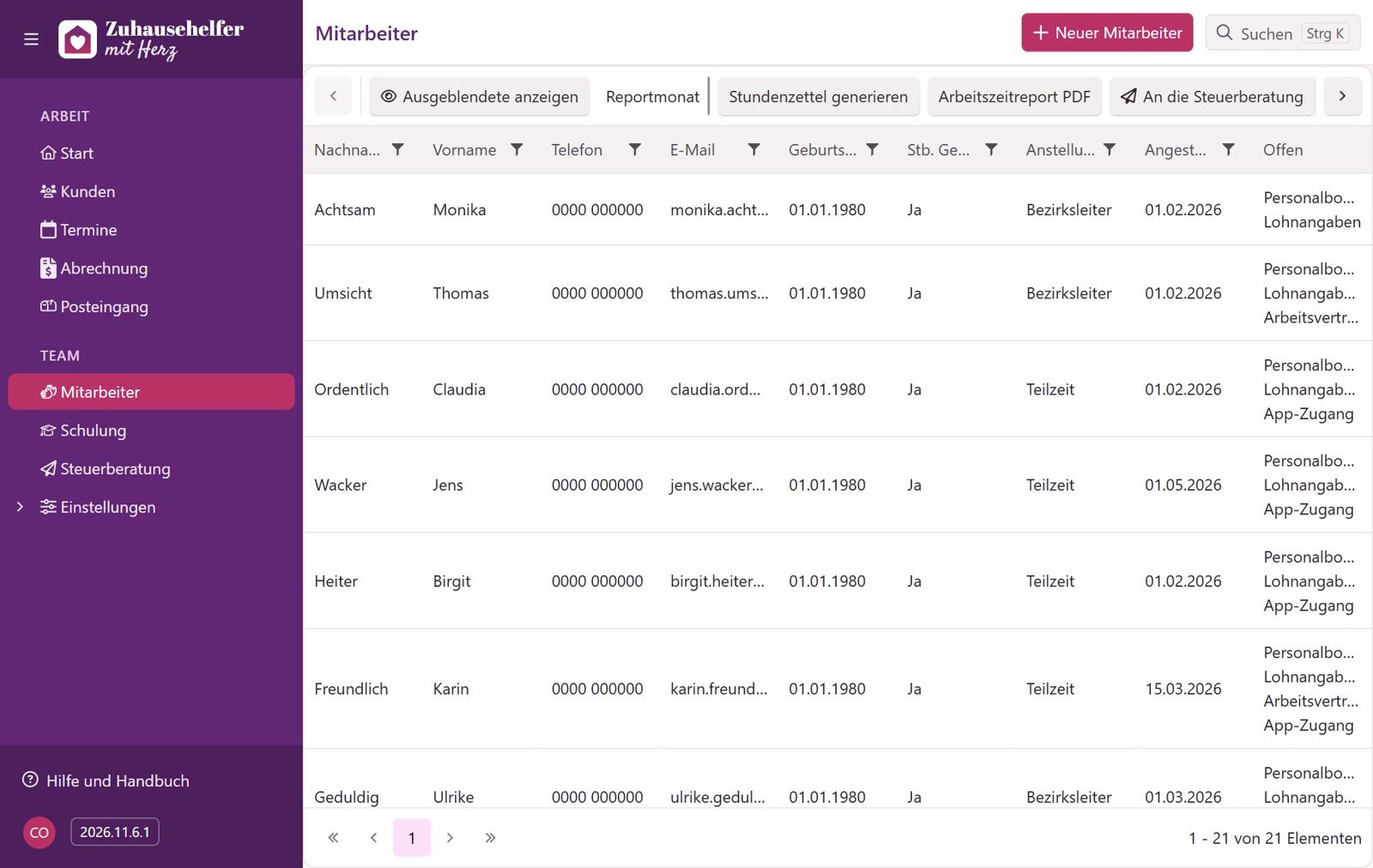
Die Liste
Die Liste zeigt Nachname, Vorname, Telefon, E-Mail, Geburtsdatum, Stb. Gemeldet, Anstellung, Angestellt ab und Offen. In Offen steht, was in der Personalakte noch fehlt, zum Beispiel „Personalbogen, Arbeitsvertrag“. Ist die Spalte leer, ist die Akte vollständig.
| Sie möchten … | So geht es |
|---|---|
| eine Akte öffnen | Doppelklick auf die Zeile. Auf dem Handy genügt ein Tipp. |
| einen Mitarbeiter suchen | Tippen Sie in das Suchfeld über der Liste. |
| einen neuen Mitarbeiter anlegen | Neuer Mitarbeiter oben rechts, siehe Neuer Mitarbeiter. |
| ausgeschiedene Mitarbeiter sehen | Ausgeblendete anzeigen. Die Spalte Sichtbar zeigt dann, wer ausgeblendet ist. |
| Stundenzettel oder Arbeitszeitreport eines Monats holen | Reportmonat wählen, dann Stundenzettel generieren oder Arbeitszeitreport PDF, siehe Arbeitszeit. |
| die Lohnunterlagen senden | An die Steuerberatung, siehe Steuerberatung. |
Die Akte
Oben steht der Name, daneben der Stand Aktiv oder Ausgeblendet. Rechts finden Sie Speichern und das Menü Weitere mit Unterlagen anfordern, Anstellungsnachweis drucken und Ausblenden (bei ausgeblendeten Mitarbeitern Wieder einblenden).
| Reiter | Inhalt |
|---|---|
| Übersicht | Was in der Personalakte erledigt ist und was fehlt, dazu Anstellung, Zeiterfassung und Lohnabrechnungen auf einen Blick |
| Stammdaten | Name, Kontakt, Adresse, Bezirk und der App-Zugang |
| Personalbogen | Personalbogen als PDF und alle Angaben für die Lohnabrechnung, siehe Personalbogen |
| Anstellung & Verträge | Eintritt, Austritt, Vertragswerte, Verträge und Anstellungsverlauf, siehe Anstellung und Verträge |
| Zeiterfassung | Stundenzettel, Arbeitszeitkonto und Urlaub, siehe Arbeitszeit und Urlaub und Krankheit |
| Lohnabrechnungen | Ein PDF je Monat, das der Mitarbeiter in der App abruft, siehe Dokumente und Lohnabrechnungen |
| Dokumente | Alle übrigen Dateien, siehe Dokumente und Lohnabrechnungen |
| Briefe | Briefe an den Mitarbeiter, auch Entwürfe, siehe Briefe schreiben |
| Kunden | Die Kunden, denen der Mitarbeiter zugewiesen ist |
Einen neuen Mitarbeiter sehen Sie zuerst nur mit Stammdaten, Personalbogen und Anstellung & Verträge. Die übrigen Reiter erscheinen nach dem ersten Speichern.
Tipp: Die Akte merkt sich den zuletzt geöffneten Reiter, auch beim nächsten Mitarbeiter. So prüfen Sie zum Beispiel die Stundenzettel aller Mitarbeiter nacheinander, ohne jedes Mal den Reiter zu wechseln.
Die Karte Organisation mit dem Feld Bezirk erscheint unter Stammdaten nur, wenn es Bezirke gibt. Wie Sie sie anlegen, steht unter Bezirke.
Die Übersicht
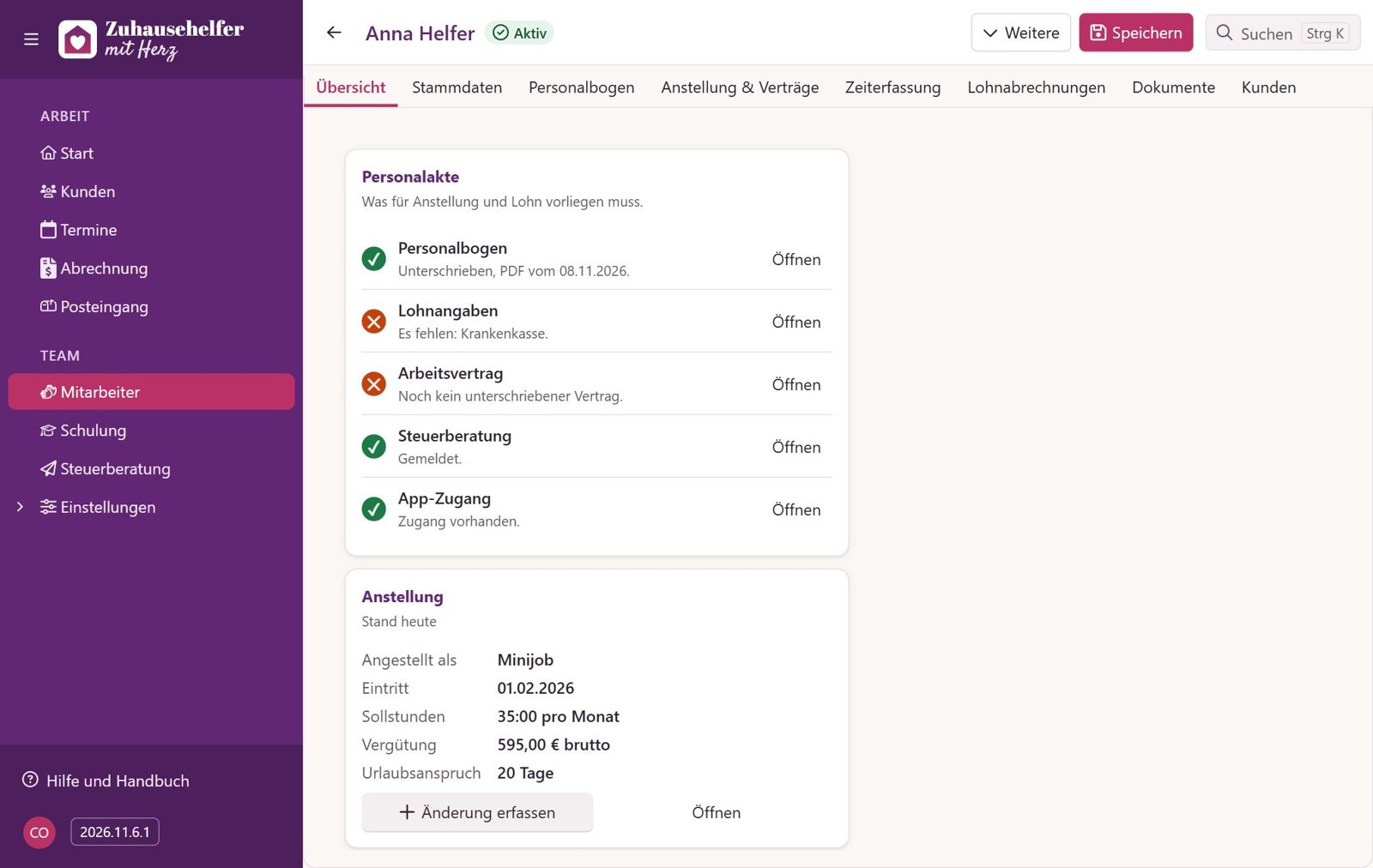
Die Karte Personalakte zeigt, was für Anstellung und Lohn vorliegen muss. Jede Zeile hat ein Zeichen und einen Knopf Öffnen, der direkt zum passenden Reiter führt.
| Zeichen | Bedeutung |
|---|---|
| ✓ | Erledigt. |
| ! | Unterwegs oder nur ein Hinweis, zum Beispiel „angefordert, noch nicht unterschrieben“. |
| ✕ | Fehlt. Hier ist etwas zu tun. |
| Punkt | Erledigt, wenn … |
|---|---|
| Personalbogen | das PDF vorliegt und der Mitarbeiter unterschrieben hat |
| RV-Befreiung | der unterschriebene Antrag vorliegt. Der Punkt erscheint nur beim Minijob mit gewählter Befreiung. |
| Lohnangaben | alle Angaben für die Lohnabrechnung eingetragen sind |
| Arbeitsvertrag | ein unterschriebener Vertrag vorliegt. Gibt es eine geplante Änderung der Anstellung ohne Vertrag, erscheint ein Hinweis. |
| Steuerberatung | der Mitarbeiter an die Steuerberatung gemeldet ist |
| App-Zugang | ein Zugang für die App besteht |
Ist ein angeforderter Link abgelaufen, steht der Punkt auf ✕ mit dem Datum, an dem der Link abgelaufen ist. Wie Sie ihn erneut senden, steht unter Anstellung und Verträge.
Die Karte Anstellung zeigt den heute gültigen Stand: Angestellt als, Eintritt, Sollstunden, Vergütung und Urlaubsanspruch. Ist eine Änderung geplant, steht sie darunter, etwa „Geplante Änderung ab 01.01.2027“. Änderung erfassen öffnet den Dialog für eine neue Anstellungsänderung.
Die Karte Zeiterfassung nennt die Ist-Stunden des Monats, den Stand des Arbeitszeitkontos, den Resturlaub und die offenen Urlaubsanträge. Die Karte Lohnabrechnungen zeigt, welcher Monat zuletzt hochgeladen wurde und ob der Mitarbeiter ihn in der App abgerufen hat.
Kunden zuweisen
Im Reiter Kunden sehen Sie alle Kunden des Mitarbeiters mit Rolle (Haupthelfer, Nebenhelfer, Vertretung), Von, Bis und Stand (läuft, künftig, beendet). Die Zuweisung steht auch in der Kundenakte im Reiter Helfer.
- Wählen Sie in der Karte Kunde zuweisen den Kunden und die Rolle.
- Tragen Sie Von und, falls bekannt, Bis ein.
- Zuweisen.
Heute beenden in einer Zeile beendet die Zuweisung mit dem heutigen Tag. Künftige Termine bleiben dabei bestehen und müssen bei Bedarf im Kalender einem anderen Helfer gegeben werden. Eine Zuweisung, die erst in der Zukunft beginnt, wird dabei ganz entfernt.
Speichern und Rückfragen
Änderungen in der Akte gelten erst nach Speichern. Einige Aktionen speichern sofort, etwa eine Korrekturbuchung oder das Hochladen einer Datei. Haben Sie in anderen Reitern noch etwas geändert, fragt Zuhausehelfer vorher Auch die anderen Eingaben speichern? und nennt die betroffenen Felder.
Hat der Mitarbeiter seine Angaben über den Link ausgefüllt, während Sie die Akte offen hatten, erscheint beim Speichern die Rückfrage Inzwischen geändert. Trotzdem speichern überschreibt seine Angaben mit dem Stand Ihrer Seite.
Wichtig: Wollen Sie die Angaben des Mitarbeiters behalten, brechen Sie ab und laden die Seite neu. Tragen Sie Ihre Änderung danach noch einmal ein.
Fehlt zu einem Mitarbeiter das PDF des Personalbogens, obwohl seine Angaben erfasst sind, erzeugt Zuhausehelfer es beim Öffnen der Akte. Die Meldung „Der Personalbogen fehlte und wurde aus den gespeicherten Angaben erzeugt.“ bestätigt das. Dabei wird nichts versendet.
Mitarbeiter verlassen den Betrieb
Mitarbeiter lassen sich nicht löschen, weil Lohn- und Arbeitszeitdaten aufbewahrt werden müssen. Sie tragen den letzten Beschäftigungstag ein und blenden den Mitarbeiter aus. Wie das geht, steht unter Austritt.