Arbeitszeit
Menü: Team › Mitarbeiter › Akte öffnen › Reiter Zeiterfassung
Die Helfer erfassen ihre Arbeitszeit in der App. Im Büro prüfen und korrigieren Sie sie im Stundenzettel. Das Arbeitszeitkonto zeigt je Monat Soll, Ist und den laufenden Saldo. Der Reiter hat die Unterreiter Stundenzettel, Alle Einträge, Arbeitszeitkonto und Urlaub. Den Urlaub beschreibt Urlaub und Krankheit.
Stundenzettel
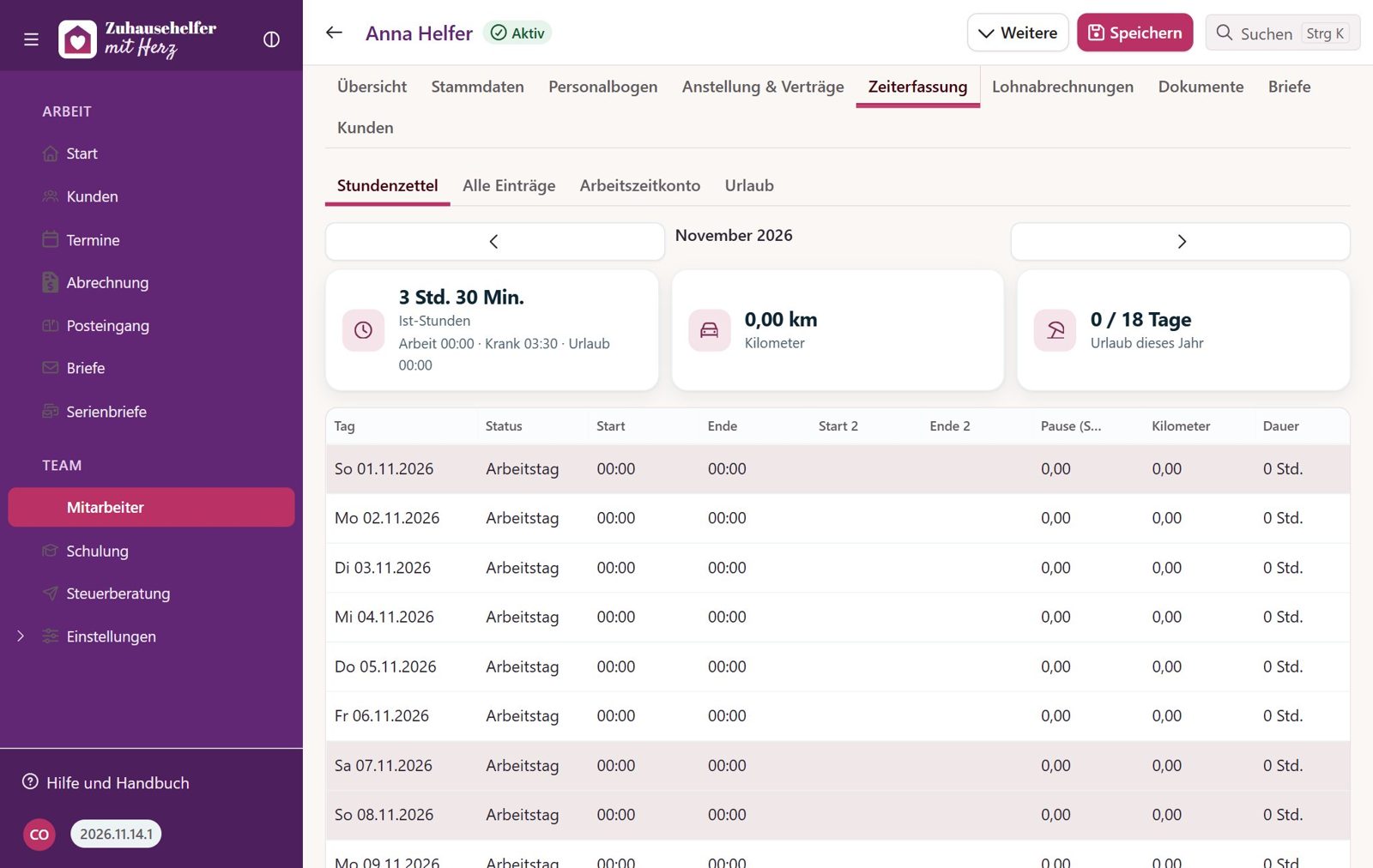
Mit den Pfeilen oben wechseln Sie den Monat. Darunter stehen drei Kacheln:
| Kachel | Inhalt |
|---|---|
| Ist-Stunden | Summe des Monats, aufgeteilt in Arbeit, Krank und Urlaub |
| Kilometer | gefahrene Kilometer im Monat |
| Urlaub dieses Jahr | genommene Urlaubstage von den Tagen des Anspruchs |
Die Liste hat eine Zeile je Tag mit Tag, Status, Start, Ende, Start 2, Ende 2, Pause (Std), Kilometer und Dauer. Die Spalte Besuche zeigt die erfassten Besuche des Tages mit Uhrzeit. So vergleichen Sie die Arbeitszeit mit den Besuchen. Krankheits- und Urlaubstage sowie Wochenenden sind farbig hinterlegt.
| Sie möchten … | So geht es |
|---|---|
| eine Zeit ändern | Klicken Sie in die Zelle, ändern Sie den Wert und speichern Sie mit dem Diskettensymbol in der Zeile. |
| einen Tag als Krankheits- oder Urlaubstag eintragen | Symbole in der Zeile: Als Arbeitstag markieren, Als Krankheitstag markieren, Als Urlaubstag markieren. Bei Krankheit und Urlaub werden Pause und Kilometer geleert. |
| mehrere Pausen oder den Tachostand eintragen | Pfeilsymbol Erweiterte Bearbeitung (mehrere Pausen, Tachostand). Es öffnet die Seite Arbeitszeit. |
Die erweiterte Bearbeitung gibt es nur für Tage, die schon gespeichert sind. Sonst erscheint „Bitte diesen Tag zuerst speichern.“
Die Seite Arbeitszeit
| Karte | Felder |
|---|---|
| Zeit | Start, Ende, Start (2. Zeitraum), Ende (2. Zeitraum), dazu die Gesamtzeit Arbeitszeit |
| Pausen | Neue Pause mit Start und Ende, dazu die Gesamtzeit Pause |
| Fahrt | Tachostand Start, Tachostand Ende und die Gefahrene KM |
Bei einem neuen Tag sind Start und Ende leer. Gespeichert wird erst, wenn beide eingetragen sind; sonst steht unter dem Feld, was noch fehlt.
Speichern übernimmt den Tag und führt zurück.
Alle Einträge
Hier stehen alle erfassten Tage des Mitarbeiters, nach Monat gruppiert. Neue Arbeitszeit öffnet die Seite Arbeitszeit für einen neuen Tag, ein Doppelklick auf eine Zeile öffnet den vorhandenen. Der Papierkorb löscht einen Eintrag nach Rückfrage. Er fehlt danach im Stundenzettel und im Arbeitszeitkonto.
Arbeitszeitkonto
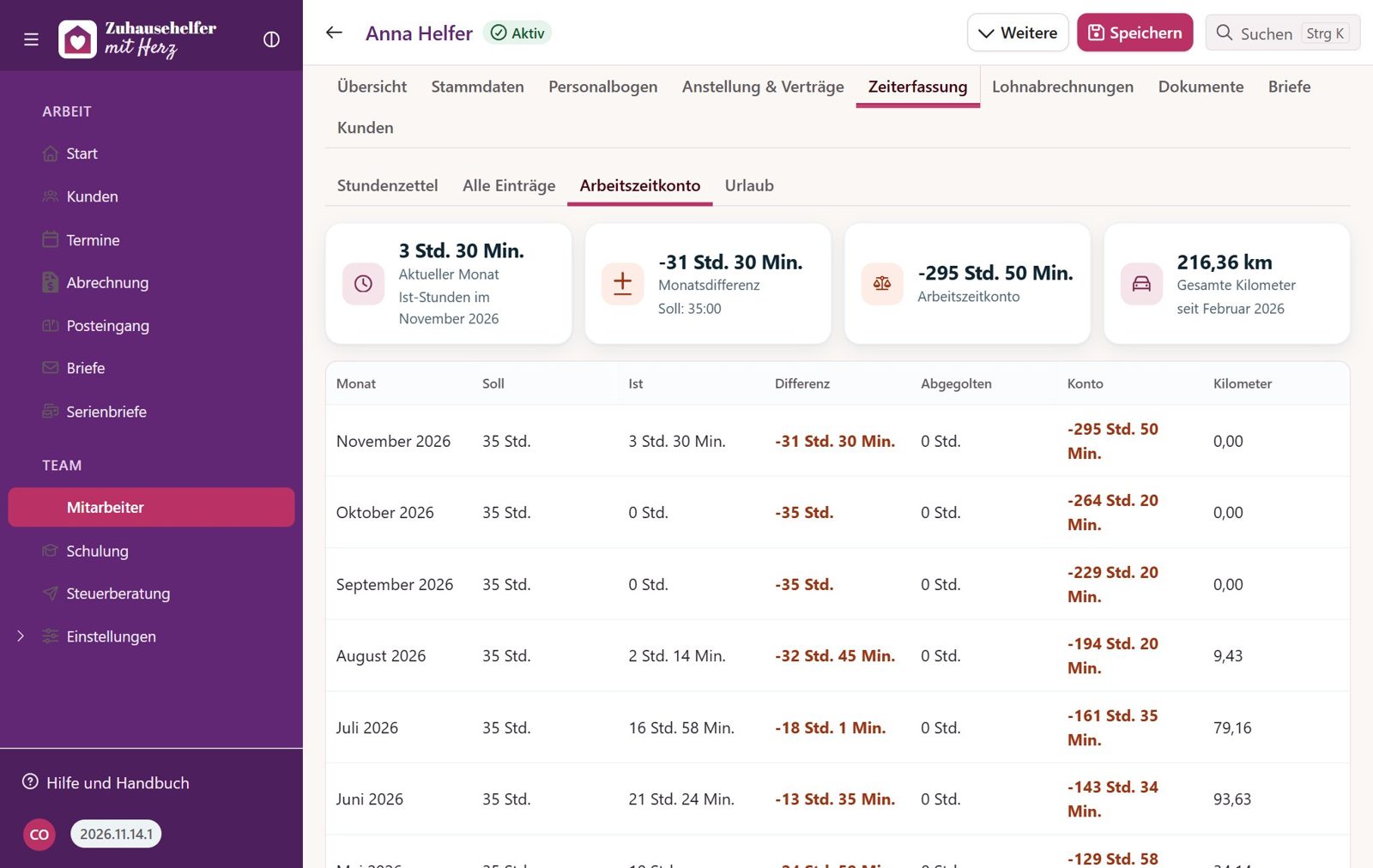
Oben stehen die Ist-Stunden des Aktuellen Monats, die Monatsdifferenz mit dem Soll, der Stand des Arbeitszeitkontos und die Gesamten Kilometer. Die Liste zeigt je Monat Soll, Ist, Differenz, Abgegolten, Konto und Kilometer. Positive Werte sind grün, negative rot.
| Wert | So rechnet Zuhausehelfer |
|---|---|
| Soll | Sollarbeitszeit laut Anstellungsverlauf. Bei Eintritt oder Austritt im Monat und bei einem Stichtag mitten im Monat anteilig. |
| Ist | Arbeitszeit plus Krankheit plus Urlaub. Ein Krankheits- oder Urlaubstag zählt mit dem Tagessoll: Sollarbeitszeit des Monats geteilt durch vier mal die Arbeitstage pro Woche. |
| Abgegolten | Bei Festgehalt sind Mehrstunden bis 5 % der Sollzeit mit dem Gehalt abgegolten und zählen nicht aufs Konto. Das gilt nicht bei Stundenlohn und nicht für Minderstunden. |
| Differenz | Ist minus Soll, ohne die abgegoltenen Stunden, plus Korrekturen des Monats |
| Konto | Summe aller Differenzen bis zu diesem Monat |
Korrekturbuchungen
Mit einer Korrekturbuchung passen Sie das Konto von Hand an, zum Beispiel für den Anfangsstand bei der Einführung von Zuhausehelfer. Neue Korrektur, dann Monat, Stunden und Grund eintragen und mit dem Diskettensymbol speichern. Die Buchung gilt sofort.
Ist-Stunden festlegen
Für Monate vor der Einführung der Zeiterfassung geben Sie die Gesamtstunden vor. Monat festlegen, dann Monat, Ist-Stunden und Grund eintragen. Die Tageseinträge dieses Monats zählen dann nicht mehr und lassen sich nicht ändern. Im Stundenzettel steht dazu der Hinweis Monat festgelegt. Je Monat gibt es höchstens eine Festlegung. Löschen Sie sie, zählen wieder die erfassten Stunden.
Stundenzettel und Arbeitszeitreport für alle
In der Mitarbeiterliste wählen Sie oben den Reportmonat:
| Knopf | Ergebnis |
|---|---|
| Stundenzettel generieren | eine ZIP-Datei mit den Stundenzetteln aller Mitarbeiter für den Monat |
| Arbeitszeitreport PDF | ein PDF mit Stunden, Kilometern, Krankheits- und Urlaubszeiträumen aller Mitarbeiter |
Ausgeblendete Mitarbeiter sind bis zu ihrem Austrittsmonat dabei. Beides geht auch mit den monatlichen Lohnunterlagen an die Steuerberatung, siehe Steuerberatung.