Besuch erfassen
In der App: Reiter Heute › Besuch erfassen
Nach dem Besuch trägst du ein, wann du da warst und was du gemacht hast. Dann gibst du dem Kunden das Handy: Er sieht Datum, Uhrzeit und Dauer groß und unterschreibt darunter. Fehlen bei ihm noch die Abtretungserklärung oder der Betreuungsvertrag, unterschreibt er sie gleich mit.
Den Besuch öffnen
| Von wo | So geht es |
|---|---|
| Heute | Besuch erfassen auf der großen Karte oder ein Tipp auf den Termin in der Liste. |
| Kalender | Besuch erfassen am Termin. Liegt der Termin in der Zukunft, heißt der Knopf Schon besucht? |
| Noch offen | ein Tipp auf Noch nicht erfasst. |
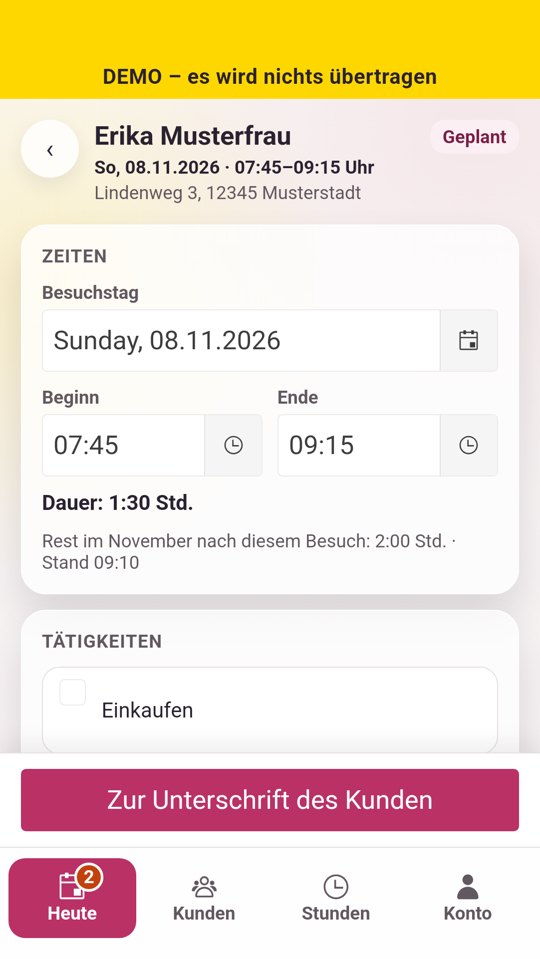
Oben stehen der Kunde, die geplante Zeit, die Adresse und der Stand des Termins.
Zeiten und Tätigkeiten
- Besuchstag, Beginn und Ende sind mit dem Plan vorbelegt. Ändere sie, wenn du früher oder später da warst. Die Uhrzeiten lassen sich in 5-Minuten-Schritten wählen. Darunter steht die Dauer.
- Kreuze unter Tätigkeiten an, was du gemacht hast. Die Liste pflegt das Büro.
- Schreib bei Bedarf eine Notiz (optional).
Unter den Zeiten zeigt die App, wie viel beim Kunden im Monat nach diesem Besuch noch frei ist, etwa Rest im November nach diesem Besuch: 2:30 Std. Das ist ein Gesamtbetrag. Wie er sich zusammensetzt, regelt das Büro. Reicht der Rest nicht, sagt die App das. Der Besuch wird trotzdem gespeichert, das Büro prüft den Überhang.
An einem anderen Tag als geplant: Warst du an einem anderen Tag da, stell den Besuchstag um. Die App meldet dann Geplant war der … und verlegt den Termin auf den Besuchstag. Das Büro bekommt dazu einen Prüfhinweis.
| Meldung | Was zu tun ist |
|---|---|
| Bitte Beginn und Ende angeben. | Beide Zeiten eintragen. |
| Das Ende muss nach dem Beginn liegen. | Zeiten prüfen. |
| Ein Besuch beginnt und endet am selben Tag. | Ende am selben Tag wählen. |
| Ein Besuch kann nicht im Voraus erfasst werden. | Der Besuchstag liegt in der Zukunft. Erfasse den Besuch erst, wenn er stattgefunden hat. |
Zur Unterschrift
Unter Unterschrift steht, was der Kunde bestätigt, zum Beispiel Mit der Unterschrift wird bestätigt: Besuch am Montag, 09.11.2026 von 10:00 bis 11:30 Uhr (1:30 Std.); Tätigkeiten: Einkaufen, Spaziergang.
Der Knopf Zur Unterschrift des Kunden steht fest am unteren Rand. Ist er grau, steht der Grund direkt darüber:
| Grund am Knopf | Bedeutung |
|---|---|
| Unterschreiben geht ab … Uhr – höchstens 15 Minuten vor dem Ende des Besuchs. | Das eingetragene Ende liegt mehr als 15 Minuten in der Zukunft. |
| Bitte zuerst die Zeiten oben korrigieren. | Eine Zeit passt nicht. |
| Bitte zuerst oben angeben, was falsch war. | Du korrigierst einen gespeicherten Besuch, der Grund fehlt. |
| Beim Kunden ist niemand hinterlegt, der unterschreiben darf. Bitte das Büro informieren. | Das Büro muss beim Kunden eintragen, wer unterschreibt. |
Früher fertig? Dann tippe auf Jetzt beendet. Die aktuelle Uhrzeit wird das Ende, und der Kunde kann unterschreiben. Liegt der Beginn danach, stell ihn selbst richtig ein.
Über dem Knopf weist die App darauf hin, wenn beim Kunden noch etwas fehlt: Unterschriften für frühere Besuche, die Abtretungserklärung oder der Betreuungsvertrag. Das kommt dann in der Kundenansicht gleich mit.
Die Kundenansicht
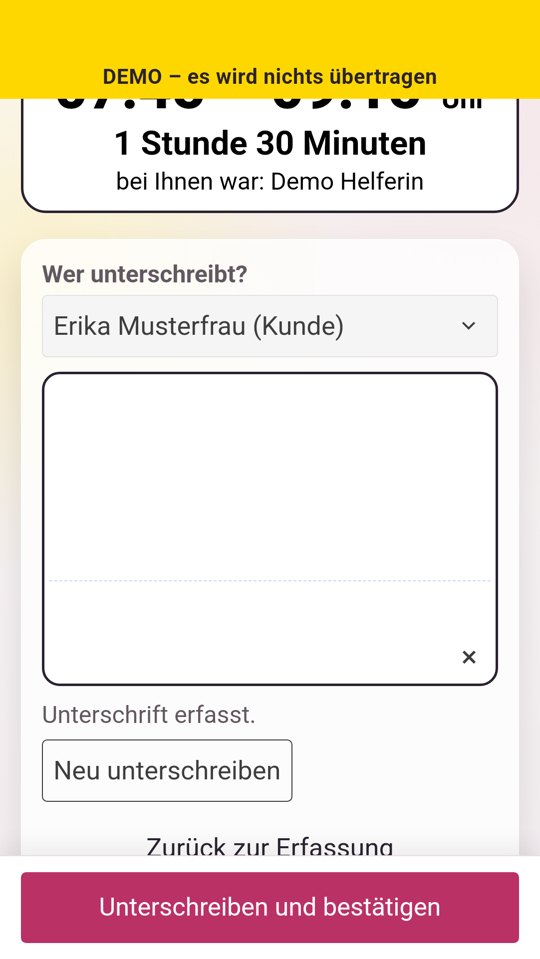
Nach Zur Unterschrift des Kunden gibst du das Handy dem Kunden. Die Reiter unten sind dann ausgeblendet, damit er nur sieht, was er unterschreibt. Die Ansicht spricht ihn mit Sie an.
Er sieht groß den Tag, die Uhrzeit, die Dauer in Worten (etwa 1 Stunde 30 Minuten), wer bei ihm war und die Tätigkeiten. Hat er mehrere Schritte vor sich, steht oben Schritt 1 von 3.
| Schritt | Wann | Was der Kunde sieht | Knöpfe |
|---|---|---|---|
| Frühere Besuche | bei früheren Besuchen ohne Unterschrift | Bitte bestätigen Sie zuerst diesen früheren Besuch mit Liste | Unterschreiben und weiter, Überspringen – nur diesen Besuch |
| Dieser Besuch | immer | Bitte bestätigen Sie den Besuch | Unterschreiben und bestätigen |
| Abtretungserklärung | solange sie aussteht | Jetzt: die Abtretungserklärung mit dem Text | Abtretung unterschreiben, Später unterschreiben |
| Betreuungsvertrag | solange er nicht unterschrieben ist | Zum Schluss: der Betreuungsvertrag mit dem Text | Vertrag unterschreiben, Später unterschreiben |
Ist ein Schritt der letzte, beginnt er mit Zum Schluss. Die Unterschrift für frühere Besuche wird sofort gespeichert. Danach geht es mit dem Besuch von heute weiter.
So unterschreibt der Kunde:
- Unter Wer unterschreibt? die Person wählen. Zur Auswahl stehen nur die Personen, die das Büro beim Kunden hinterlegt hat, etwa der Kunde selbst oder eine bevollmächtigte Person. Ist es nur eine, ist sie schon gewählt.
- Mit dem Finger im Feld unterschreiben. Das Feld erscheint erst, wenn die Person gewählt ist.
- Auf den Knopf unten tippen.
Ist der Knopf grau, steht darüber Bitte zuerst auswählen, wer unterschreibt. oder Bitte im Feld unterschreiben. Neu unterschreiben leert das Feld.
Hinweis: Wählt der Kunde eine andere Person, wird eine schon geleistete Unterschrift gelöscht. Die App sagt das. Bei Abtretung und Vertrag ist die Person von eben schon gewählt, unterschrieben wird jedes Mal neu.
Zurück zur Erfassung bringt dich zurück zu den Zeiten. Eine Unterschrift bleibt, solange du nichts änderst. Änderst du danach Zeiten, Tätigkeiten oder Notiz, löscht die App sie: Die Unterschrift wurde gelöscht, weil sich die Angaben geändert haben. Bitte neu unterschreiben lassen. War das ein Versehen, holt Rückgängig: alte Angaben und Unterschrift beides zurück.
Abtretung und Vertrag gleich mit
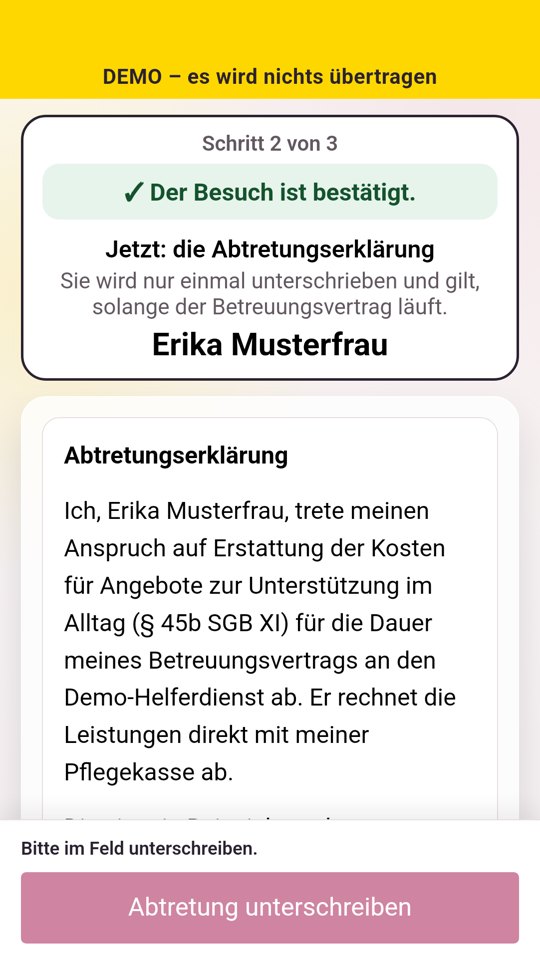
Die Abtretungserklärung und der Betreuungsvertrag werden je einmal unterschrieben. Sie gelten, solange der Betreuungsvertrag läuft. Meist geschieht das beim ersten Besuch. Die Schritte kommen nur, wenn der Kunde den Besuch unterschrieben hat und der Text der Unterlage auf dem Handy liegt. Sonst erinnert dich die App nach dem Speichern daran.
- Lies den Text gemeinsam mit dem Kunden. Er steht vollständig auf dem Handy.
- Später unterschreiben schiebt den Schritt auf. Die App erinnert dich nach dem Speichern daran, und du findest ihn beim Kunden, siehe Unterschrift nachholen. Ist schon unterschrieben, fragt die App vorher Unterschrift löschen?: Löschen und weiter oder Zurück.
- Ändert das Büro den Text, während der Kunde liest, erscheint Der Text hat sich geändert – bitte erneut lesen.
Fertig
Hat der Kunde unterschrieben und ist nichts mehr offen, sieht er ✓ Alles ist gespeichert., Vielen Dank! und Bitte geben Sie das Handy jetzt zurück. Mit Weiter zu meinen Terminen kommst du zurück zu Heute.
Ist beim Kunden noch etwas offen, etwa eine aufgeschobene Abtretungserklärung oder ein weiterer Besuch ohne Unterschrift, steht stattdessen Besuch unterschrieben und gespeichert (bzw. Besuch ohne Unterschrift gespeichert) und darunter, ob der Besuch schon beim Büro ist: Der Besuch ist übertragen. oder Der Besuch wird übertragen, sobald eine Verbindung besteht. Darunter zeigt die App, was fehlt, mit einem Knopf dafür, zum Beispiel Abtretungserklärung unterschreiben. Zu den Terminen bringt dich zurück.
Hast du ohne Unterschrift gespeichert und ist sonst nichts offen, kommst du direkt zurück zu Heute.
Ohne Unterschrift speichern
Manchmal unterschreibt der Kunde nicht, etwa weil er es ablehnt oder gerade nicht kann.
- Tippe unter Ohne Unterschrift auf Ohne Unterschrift speichern …
- Wähle Verweigert oder Nicht möglich.
- Trag unter Grund (Pflicht) ein, warum nicht unterschrieben wurde.
- Tippe auf Ohne Unterschrift speichern.
Auch das geht erst ab 15 Minuten vor dem Ende des Besuchs. Der Besuch hat dann den Stand Besuch erfasst – Unterschrift fehlt. Die Unterschrift holst du später nach, siehe Unterschrift nachholen. Abbrechen schließt den Bereich wieder.
Einen gespeicherten Besuch korrigieren
Ein unterschriebener Besuch ist schreibgeschützt. Hast du dich vertan, geht es bis zur Abrechnung so:
- Öffne den Besuch und tippe auf Fehler korrigieren.
- Bestätige die Rückfrage Fehler korrigieren? mit Korrigieren.
- Ändere die Angaben und trag unter Was war falsch? (Pflicht) den Grund ein.
- Lass den Kunden neu unterschreiben, oder speichere ohne Unterschrift und hol sie später nach.
Die Korrektur wird mit deinem Namen und dem Grund protokolliert, das Büro sieht sie. Die alte Unterschrift gilt danach nicht mehr.
Auch bei einem Besuch ohne Unterschrift ist jede geänderte Zeit, Tätigkeit oder Notiz eine Korrektur und braucht einen Grund. Das Nachholen der Unterschrift allein ist keine Korrektur.
Hinweis: Abgerechnete Besuche lassen sich in der App nicht mehr ändern. Wende dich dann an das Büro.
Wenn du die Seite verlässt
Deine Eingaben und eine schon geleistete Unterschrift sichert die App laufend als Entwurf auf dem Handy, auch wenn du die App schließt. Verlässt du die Seite, fragt sie nach: Verlassen oder Hierbleiben. Den Entwurf findest du auf Heute unter Noch offen. Wie Entwürfe und die Übertragung funktionieren, steht unter Ohne Netz und Übertragung.
Eingaben verwerfen setzt den Besuch nach einer Rückfrage auf den gespeicherten Stand zurück.
Wenn sich der Besuch nicht erfassen lässt
| Meldung | Bedeutung |
|---|---|
| Der Termin ist abgesagt – ein Besuch kann nicht erfasst werden. | Zu einem abgesagten Termin gibt es keinen Besuch. Eine Absage hebt nur das Büro auf. |
| Dieser Termin gehört einem anderen Helfer. | Der Termin wurde umgehängt. |
| Der Termin ist auf diesem Gerät nicht mehr vorhanden. | Das Büro hat den Termin entfernt oder einem anderen Helfer gegeben. |
| Der Kunde ist auf diesem Gerät nicht bekannt. | Tippe auf Heute unten auf Aktualisieren, dann wird er geladen. |
| Die Planung des Termins wurde abgelehnt | Ändere oder verwirf den Termin zuerst im Kalender. |
Lag dazu schon ein Entwurf auf dem Handy, zeigt die App ihn unter Angefangen auf diesem Handy mit allen Angaben. Er bleibt, bis du Entwurf löschen tippst. Ruf das Büro an, wenn er noch gebraucht wird.