Serienbriefe
Menü: Serienbriefe (nur Admin)
Ein Serienbrief geht an viele auf einmal: an alle Kunden, an die Kunden eines Bezirks, an alle Minijobber. Jeder Empfänger bekommt einen eigenen Brief auf Ihrem Briefbogen, mit seiner Anschrift, seiner Anrede und den Angaben aus seiner Akte. Danach liegt der Brief in seiner Akte, wie jeder andere Brief. Serienbriefe schreibt der Admin.
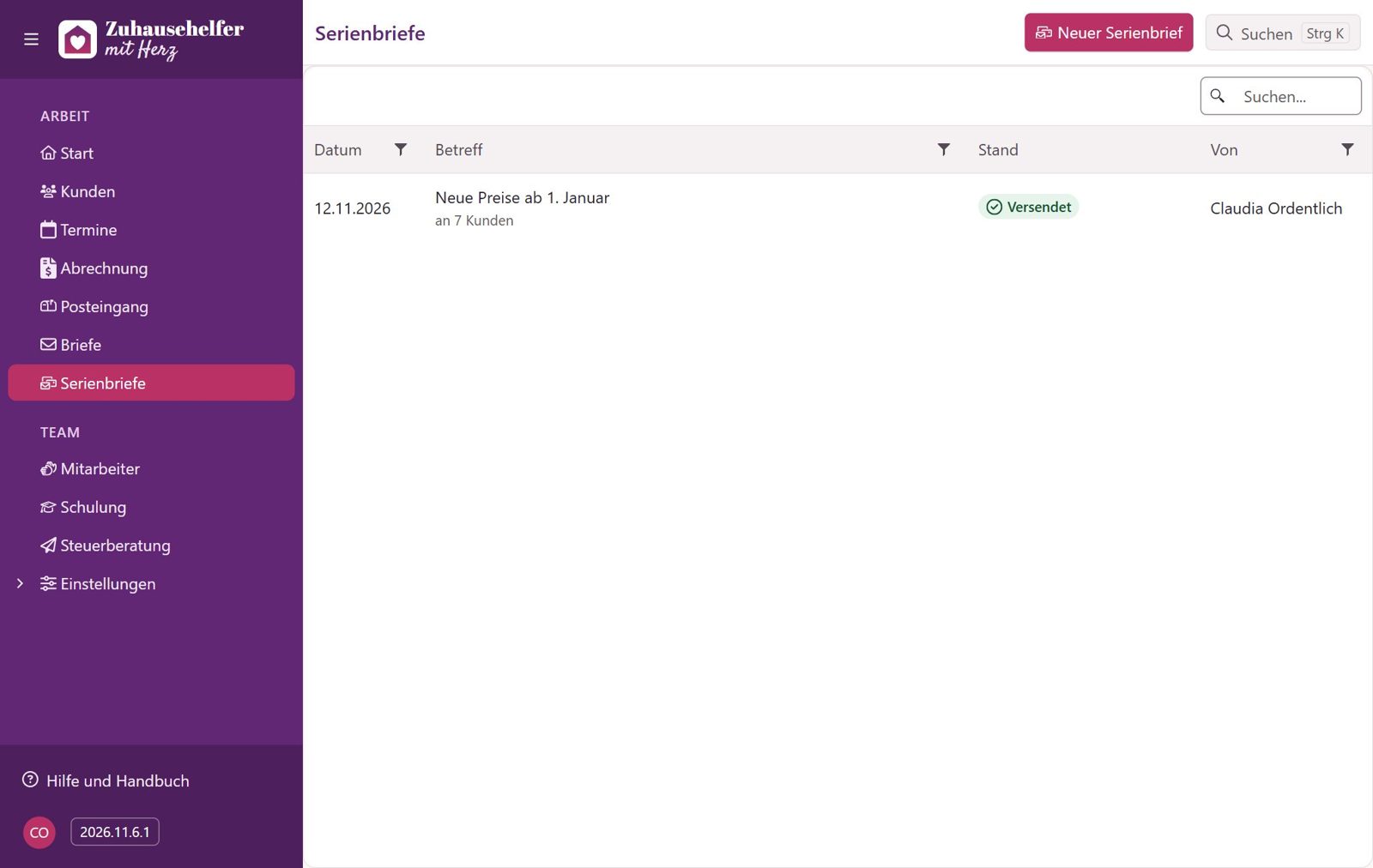
Einen Serienbrief schreiben
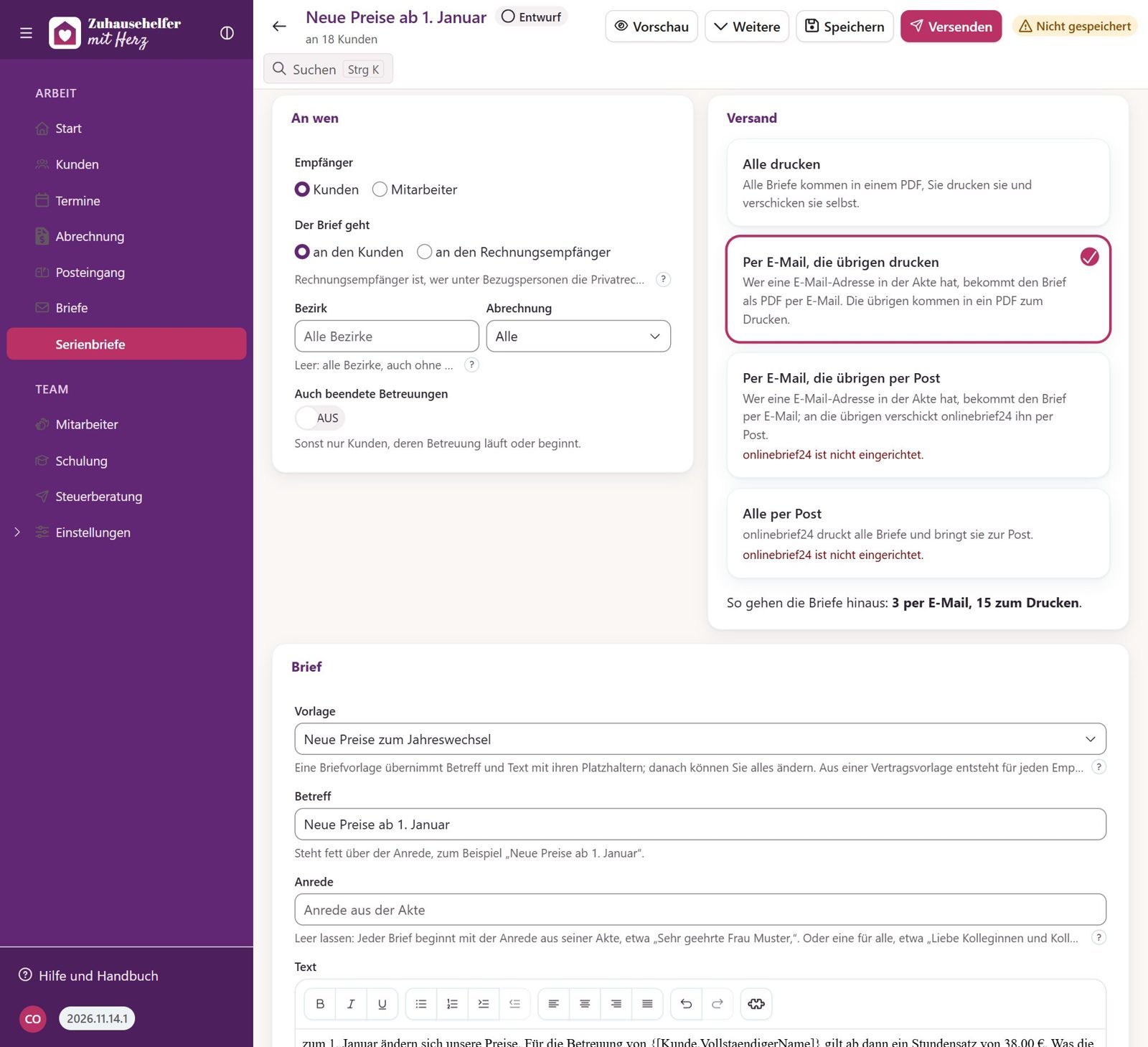
- Klicken Sie auf Neuer Serienbrief.
- Wählen Sie unter An wen, ob der Brief an Kunden oder an Mitarbeiter geht, und grenzen Sie ein, wer ihn bekommt (siehe unten).
- Wählen Sie unter Versand, wie die Briefe hinausgehen.
- Schreiben Sie Betreff und Text, oder wählen Sie eine Vorlage.
- Prüfen Sie unten die Liste der Empfänger. Nehmen Sie den Haken weg, wer keinen Brief bekommen soll.
- Vorschau zeigt den Brief des ersten Empfängers als PDF mit dem Aufdruck ENTWURF. In der Liste zeigt Vorschau den Brief eines bestimmten Empfängers.
- Speichern legt den Serienbrief als Entwurf ab, Versenden schickt ihn hinaus.
An wen
| Feld | Wofür |
|---|---|
| Empfänger | Kunden oder Mitarbeiter |
| Der Brief geht | nur bei Kunden: an den Kunden oder an den Rechnungsempfänger. Rechnungsempfänger ist, wer unter Bezugspersonen die Privatrechnungen bekommt, etwa die Tochter oder die rechtliche Betreuung; ohne Eintrag der Kunde selbst. Der Brief liegt immer in der Akte des Kunden. |
| Bezirk | nur die Kunden bzw. Mitarbeiter dieser Bezirke. Leer: alle, auch ohne Bezirk. |
| Abrechnung | nur bei Kunden: Alle, Über die Pflegekasse oder Privat |
| Anstellung | nur bei Mitarbeitern: etwa nur Minijob. Leer: alle. |
| Auch beendete Betreuungen bzw. Auch ausgeschiedene Mitarbeiter | Sonst gehen Serienbriefe nur an Kunden, deren Betreuung läuft oder beginnt, und an Mitarbeiter, die beschäftigt sind. Verstorbene Kunden sind in der Liste markiert. |
Die Liste der Empfänger zeigt, wer zu diesen Angaben passt, mit Ort, Bezirk, Pflegekasse bzw. Anstellung und dem Weg, auf dem der Brief hinausgeht. Wen Sie abwählen, der bleibt abgewählt, auch wenn Sie die Angaben oben ändern. Kommen bis zum Versand neue Kunden oder Mitarbeiter dazu, die passen, bekommen sie den Brief ebenfalls.
Versand
| Versand | Was geschieht |
|---|---|
| Alle drucken | Alle Briefe kommen am Ende in einem PDF. Mit einem verbundenen Print Agent wählen Sie den Drucker im Büro, sonst öffnet sich der Druck im Browser. |
| Per E-Mail, die übrigen drucken | Wer eine E-Mail-Adresse in der Akte hat, bekommt den Brief als PDF per E-Mail. Die übrigen kommen in ein PDF zum Drucken. |
| Per E-Mail, die übrigen per Post | Wie oben; an die übrigen verschickt onlinebrief24 den Brief per Post. |
| Alle per Post | onlinebrief24 druckt alle Briefe und bringt sie zur Post. |
Ohne vollständige Anschrift kann die Post einen Brief nicht zustellen; er kommt dann zum Drucken, und die Liste sagt es dazu. Unter den Wegen steht, wie viele Briefe auf welchem Weg hinausgehen, etwa „18 per E-Mail, 4 zum Drucken“. Ist das Postfach oder onlinebrief24 nicht eingerichtet, steht es beim Weg dabei.
Text und Platzhalter
| Feld | Wofür |
|---|---|
| Vorlage | Eine Briefvorlage übernimmt Betreff und Text mit ihren Platzhaltern; danach können Sie alles ändern. Aus einer Vertragsvorlage entsteht ein Vertrag auf Papier, siehe unten. |
| Betreff | steht fett über der Anrede |
| Anrede | Leer lassen: Jeder Brief beginnt mit der Anrede aus seiner Akte, etwa „Sehr geehrte Frau Musterfrau,“. Oder eine Anrede für alle, etwa „Liebe Kolleginnen und Kollegen,“. |
| Text | Mit @ oder dem Knopf Platzhalter einfügen setzen Sie Angaben aus der Akte ein, etwa den Namen des Kunden oder seine Pflegekasse. Jeder Brief bekommt die Angaben seines Empfängers. Die Platzhalter sind dieselben wie in den Vorlagen. |
| Gruß, Unterschrieben von, Unterschrift der Geschäftsführung | wie im einzelnen Brief |
Versenden
Klicken Sie auf Versenden. Zuhausehelfer fragt noch einmal nach und nennt, wie viele Briefe auf welchem Weg hinausgehen. Dann entsteht für jeden Empfänger sein Brief mit dem heutigen Datum, kommt in seine Akte und geht hinaus. Ein Balken zeigt, wie weit es ist. Lassen Sie die Seite offen, bis er fertig ist. Zum Schluss öffnet sich das PDF zum Drucken, falls Briefe zu drucken sind.
Wichtig: Mit Versenden steht der Serienbrief fest, und mit ihm die Liste der Empfänger. Jeder Brief lässt sich danach nicht mehr ändern. Für einen ähnlichen Serienbrief: Weitere › Als neuen Serienbrief kopieren.
Ein versendeter Serienbrief
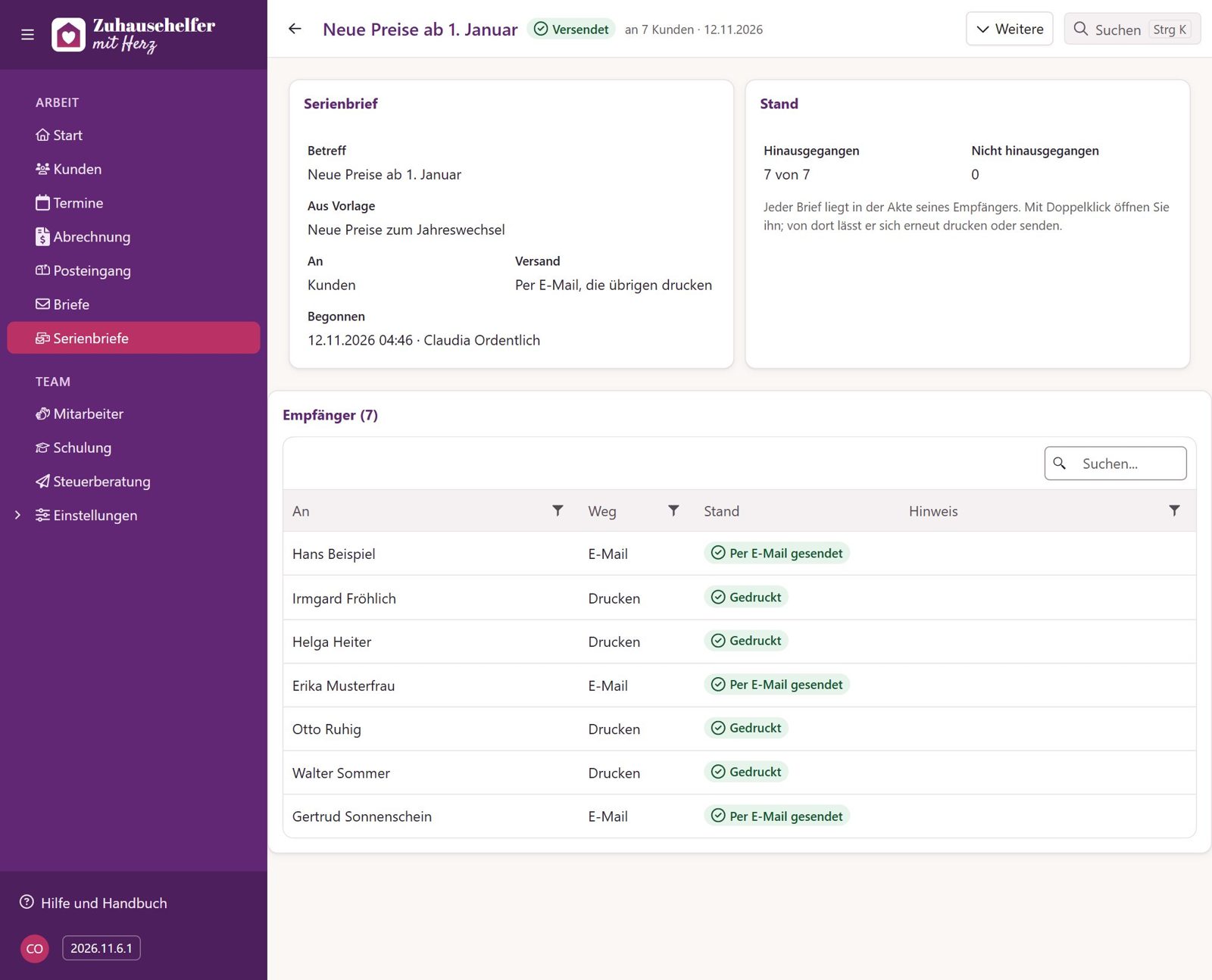
Die Seite zeigt, wie viele Briefe hinausgegangen sind, und darunter jeden Empfänger mit Weg und Stand seines Briefs. Ein Doppelklick öffnet den Brief; von dort lässt er sich einzeln erneut drucken oder senden.
| Stand | Bedeutung |
|---|---|
| Versendet | Alle Briefe sind hinausgegangen. |
| … nicht versendet | Bei einigen ging es nicht, etwa weil eine E-Mail nicht ankam oder der Druck abgebrochen wurde. Was fehlt, steht oben und in der Liste. Erneut versuchen schickt nur diese noch einmal hinaus. |
| Versand unterbrochen | Der Versand ist nicht durchgelaufen, etwa weil die Seite geschlossen wurde. Versand fortsetzen macht dort weiter; was schon hinausging, geht nicht doppelt. |
| … Unterschriften ausstehend, Alle unterschrieben | bei Verträgen, siehe unten |
| Sie möchten … | So geht es |
|---|---|
| alle Briefe als ein PDF speichern | Weitere › Alle als ein PDF herunterladen |
| einen ähnlichen Serienbrief schreiben | Weitere › Als neuen Serienbrief kopieren. Es entsteht ein Entwurf mit demselben Text und denselben Angaben. |
| einen Entwurf verwerfen | Weitere › Entwurf löschen. Ein versendeter Serienbrief lässt sich nicht löschen; seine Briefe liegen in den Akten. |
In der Akte steht ein solcher Brief mit dem Zusatz aus einem Serienbrief.
Verträge an viele
Wählen Sie unter Vorlage eine Vorlage aus der Gruppe Verträge zum Unterschreiben auf Papier, entsteht für jeden Empfänger ein Vertrag auf Papier, etwa der neue Betreuungsvertrag für alle Kunden oder eine Änderung zum Arbeitsvertrag für alle Minijobber.
- Der Text kommt für jeden aus der Vorlage, mit den Angaben seiner Akte; bei Mitarbeitern mit den Werten seiner aktuellen Anstellung. Wie er aussieht, zeigt Vorschau.
- Hat die Vorlage eigene Angaben, etwa einen neuen Stundenlohn, tragen Sie sie einmal für alle ein.
- Nach dem Versand wartet jeder Vertrag auf sein unterschriebenes Exemplar. Laden Sie es beim Vertrag hoch oder ordnen Sie es im Posteingang zu. Der Serienbrief zählt mit, wie viele unterschrieben zurück sind.
Wenn etwas nicht klappt
| Meldung | Was zu tun ist |
|---|---|
| „Es ist kein Kunde ausgewählt.“ | Angaben unter An wen ändern oder Haken in der Liste setzen |
| „Der Serienbrief hat noch keinen Text.“ | Betreff und Text schreiben oder eine Vorlage wählen |
| „Die E-Mails können nicht hinausgehen …“ | Postfach unter Einstellungen › Firma, Karte E-Mail-Versand einrichten, oder Alle drucken wählen |
| „onlinebrief24 ist nicht eingerichtet …“ | einen anderen Versand wählen, etwa Alle drucken |
| „Der Serienbrief wird gerade versendet …“ | Er läuft in einem anderen Fenster. Warten, bis er fertig ist, dann die Seite neu laden. |
| „Die Vertragsvorlage … gibt es nicht mehr.“ | eine andere Vertragsvorlage wählen |